


Содержание статьи
- Почему подключение принтера кажется таким сложным
- Какие бывают способы подключения принтера
- Подготовка к подключению принтера
- Подключение принтера к компьютеру через USB
- Что делать, если компьютер не видит принтер
- Что такое драйвер и зачем он нужен
- Подключение принтера по Wi-Fi: суть процесса
- Как подключить принтер к Wi-Fi пошагово
- Частые ошибки при подключении по Wi-Fi
- Проверка работы принтера после подключения
- Как избежать проблем в будущем
- Почему новичкам важно учиться по понятной системе
- Как меняется отношение к технике после первого успешного опыта
- Заключение
Подключение принтера к компьютеру и настройка Wi-Fi для многих взрослых пользователей остаются одной из самых пугающих задач. Даже люди, которые уверенно пользуются интернетом и базовыми программами, часто теряются, когда речь заходит о проводах, драйверах, настройках сети и сообщениях об ошибках. В результате принтер может месяцами стоять без дела, хотя на самом деле его подключение не требует специальных знаний.
Как подключить принтер к компьютеру и настроить Wi-Fi — вопрос, который возникает в самый неподходящий момент. Нужно срочно распечатать документ, билет, справку или фотографию, а устройство «не видит» компьютер или отказывается печатать. Это вызывает раздражение, тревогу и ощущение, что техника специально усложняет жизнь.
Важно сразу сказать главное: большинство проблем с подключением принтера типовые и решаются по понятному алгоритму. Если действовать спокойно и по шагам, подключить принтер сможет даже новичок, который только начинает осваивать компьютер.
Почему подключение принтера кажется таким сложным
Основная причина сложности — отсутствие понимания общей логики процесса. Пользователь видит много новых слов: драйвер, сеть, порт, беспроводное подключение, и теряется ещё до начала.
Дополнительно мешает страх ошибки. Люди боятся что-то «сбить» в настройках компьютера, удалить важные файлы или окончательно вывести принтер из строя.
На самом деле принтер — это обычное устройство, которое выполняет команды компьютера. Если что-то не получилось с первого раза, это не критично и почти всегда можно исправить.
Какие бывают способы подключения принтера
Перед началом важно понять, каким способом вы будете подключать принтер. Это снимает половину тревоги.
Самый простой вариант — подключение через USB-кабель. В этом случае принтер соединяется напрямую с компьютером проводом.
Более удобный, но чуть сложнее — подключение через Wi-Fi. Принтер подключается к домашней сети и может печатать с любого устройства в квартире.
Есть также сетевые принтеры в офисах, но для дома чаще всего используются именно USB или Wi-Fi.
Подготовка к подключению принтера
Перед подключением принтера важно выполнить несколько простых шагов, которые часто игнорируют, а зря.
Принтер должен быть включён и находиться рядом с компьютером. Кабели не должны быть повреждены, а розетка — исправна.
Если планируется подключение по Wi-Fi, важно заранее проверить, что интернет работает стабильно, а пароль от сети известен.
Также желательно знать модель принтера. Эта информация указана на корпусе устройства и понадобится при установке.
Подключение принтера к компьютеру через USB
Подключение через USB — самый надёжный и простой способ для новичков.
Сначала принтер подключается к компьютеру с помощью кабеля. Обычно после этого система сама начинает установку.
Компьютер может автоматически найти и установить нужные драйверы. В этом случае остаётся только дождаться завершения процесса.
Если установка не началась автоматически, не стоит паниковать. Чаще всего достаточно зайти в настройки устройств и добавить принтер вручную.
После установки рекомендуется распечатать пробную страницу, чтобы убедиться, что всё работает корректно.
Что делать, если компьютер не видит принтер
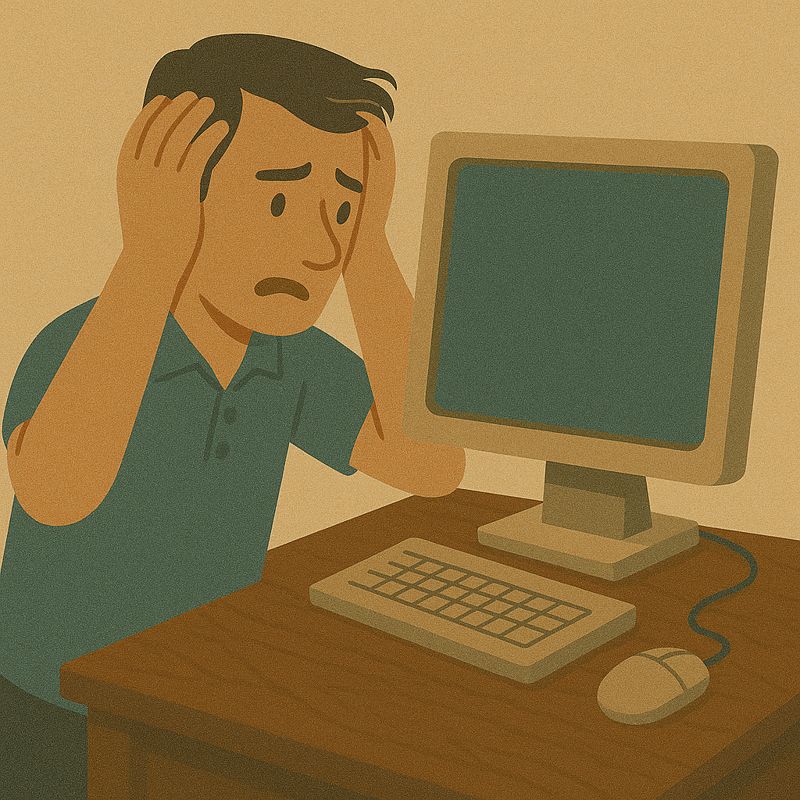
Иногда после подключения ничего не происходит. Это одна из самых частых ситуаций, вызывающих стресс.
Первое, что стоит сделать — проверить кабель и попробовать другой USB-порт. Часто проблема оказывается в самом простом.
Затем стоит перезагрузить компьютер и принтер. Этот шаг кажется банальным, но он действительно решает множество технических проблем.
Если устройство всё равно не определяется, возможно, требуется установка драйвера вручную.
Что такое драйвер и зачем он нужен
Драйвер — это программа, которая «объясняет» компьютеру, как работать с принтером. Без неё устройство просто не понимает команды.
Современные операционные системы часто устанавливают драйверы автоматически. Но иногда этого не происходит.
В таком случае драйвер можно скачать с официального сайта производителя принтера. Важно выбирать именно вашу модель и версию операционной системы.
Установка драйвера обычно занимает несколько минут и сопровождается пошаговыми подсказками.
Подключение принтера по Wi-Fi: суть процесса
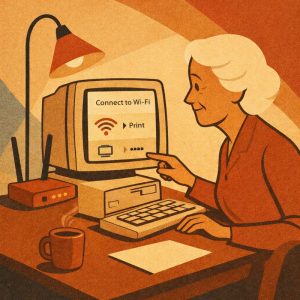
Подключение по Wi-Fi пугает больше всего, но по сути оно не сложнее проводного варианта.
Задача состоит в том, чтобы подключить принтер к той же сети Wi-Fi, к которой подключён компьютер.
После этого компьютер сможет «видеть» принтер через сеть и отправлять на него задания на печать.
Главное — чтобы сеть была стабильной, а пароль введён правильно.
Как подключить принтер к Wi-Fi пошагово
Сначала принтер включается и переводится в режим настройки сети. У разных моделей это делается по-разному, но обычно через меню на экране или кнопку Wi-Fi.
Затем выбирается домашняя сеть и вводится пароль. Этот шаг требует внимательности, так как ошибка в одном символе приведёт к сбою подключения.
После успешного подключения принтер сообщает об этом на экране или с помощью индикатора.
Далее принтер добавляется в список устройств на компьютере. Чаще всего система находит его автоматически.
Частые ошибки при подключении по Wi-Fi
Одна из самых распространённых ошибок — попытка подключить принтер к другой сети. Например, к сети соседей или мобильному интернету.
Также проблемы возникают, если роутер работает нестабильно или слишком далеко от принтера.
Иногда мешает старое сохранённое подключение. В таком случае помогает сброс настроек сети на принтере и повторная настройка.
Важно помнить, что эти ошибки не опасны и не приводят к поломке устройства.
Проверка работы принтера после подключения
После подключения обязательно нужно проверить печать. Для этого подходит обычная пробная страница или любой простой документ.
Если принтер печатает, значит подключение выполнено успешно.
Если печать не начинается, стоит проверить, выбран ли нужный принтер по умолчанию и не стоит ли очередь печати на паузе.
Эти проверки помогают быстро выявить и устранить проблему.
Как избежать проблем в будущем
Чтобы принтер работал стабильно, важно не отключать его от сети без необходимости и не менять настройки случайным образом.
Полезно помнить, где лежит кабель и пароль от Wi-Fi, чтобы в случае сбоя быстро восстановить подключение.
Также стоит периодически обновлять систему и драйверы, если компьютер предлагает это сделать автоматически.
Почему новичкам важно учиться по понятной системе
Большинство страхов вокруг принтеров возникает из-за отсутствия структуры. Люди пробуют случайные действия и путаются ещё больше.
Когда подключение объясняется пошагово и простым языком, тревога исчезает, а уверенность растёт.
Именно поэтому системное обучение значительно ускоряет освоение техники.
В курсе «Компьютерная грамотность с нуля» от Onskills отдельное внимание уделяется практическим задачам, таким как подключение принтера и настройка Wi-Fi, с подробными объяснениями без сложных терминов.
Как меняется отношение к технике после первого успешного опыта
После того как человек самостоятельно подключает принтер, отношение к компьютеру меняется. Исчезает ощущение беспомощности.
Появляется понимание, что техника подчиняется логике и действиям пользователя, а не наоборот.
Этот опыт часто становится поворотным моментом и мотивирует осваивать другие навыки.
Заключение
Подключить принтер к компьютеру и настроить Wi-Fi можно самостоятельно, даже если раньше это казалось сложным и страшным. Главное — действовать спокойно и последовательно.
Большинство ошибок типовые и легко исправляются. Они не приводят к поломке устройства и не требуют специальных знаний.
В итоге понимание того, как подключить принтер к компьютеру и настроить Wi-Fi, даёт взрослым пользователям уверенность, самостоятельность и комфорт в работе с техникой.