





Содержание статьи
- С чего начать ретушь фото начинающему?
- Что понадобится для ретуши и сколько это стоит?
- В какой программе ретушировать фото в России в 2026 году?
- Как выглядит порядок ретуши портрета по шагам?
- Как отобрать кадры и подготовить файл?
- Как кадрировать снимок и выровнять горизонт?
- Как вытянуть свет и цвет до работы с кожей?
- Как ретушировать кожу, чтобы не получился пластик?
- Какие настройки и параметры ставить новичку?
- Как поднять резкость и сохранить файл?
- Какие ошибки в ретуши выдают новичка?
- Чего от ретуши ждать не стоит?
- Короткие ответы на частые вопросы
- Источники
Ретушь фото для начинающих держится на порядке действий. Сначала отбор кадров, потом кадрирование, следом свет и цвет, только после этого кожа, и в самом финале резкость с экспортом. Поменяете шаги местами, и работа удвоится, а портрет всё равно останется грязным. Порядок ниже одинаково работает в Lightroom, в бесплатном GIMP и в браузерной Photopea. Он не лечит брак съёмки: промах по фокусу, шевелёнку и выбитое в белизну лицо ретушь не вытянет никакими ползунками.
Что вы заберёте из статьи:
- готовую последовательность из девяти шагов, по которой обрабатывают портрет;
- разбор программ, доступных в России в 2026 году, с ценами и честными ограничениями;
- рабочие значения ползунков для новичка и правило, по которому кожа остаётся кожей;
- список ошибок, по которым чужую ретушь опознают за две секунды.
С чего начать ретушь фото начинающему?
Коротко: начните с формата съёмки и отбора кадров. Профильный разбор Фотосклада ставит проявку RAW первым этапом обработки, а поднятие резкости последним, и называет резкость финалом, который всегда идёт в самом конце. Из большой съёмочной серии в работу уходят единицы кадров. Остальное закрывают без сожаления, иначе вечер уходит на портреты, которые никто не увидит.
Первое решение принимается ещё в камере. RAW хранит данные сенсора целиком, поэтому баланс белого, экспозицию и тени в нём двигают уже после съёмки почти без потерь. JPEG приходит с этими решениями, зашитыми камерой намертво, и любая правка режет запас качества. Снимаете на телефон и не знаете, где включается RAW, начните с материала про ручные настройки камеры смартфона.
Второе решение про отбор. Откройте всю папку, поставьте флаги на кадрах с точным фокусом по глазам и живой мимикой, остальное скройте фильтром. Новичок обычно тащит в обработку двадцать похожих кадров, устаёт на пятом и бросает.
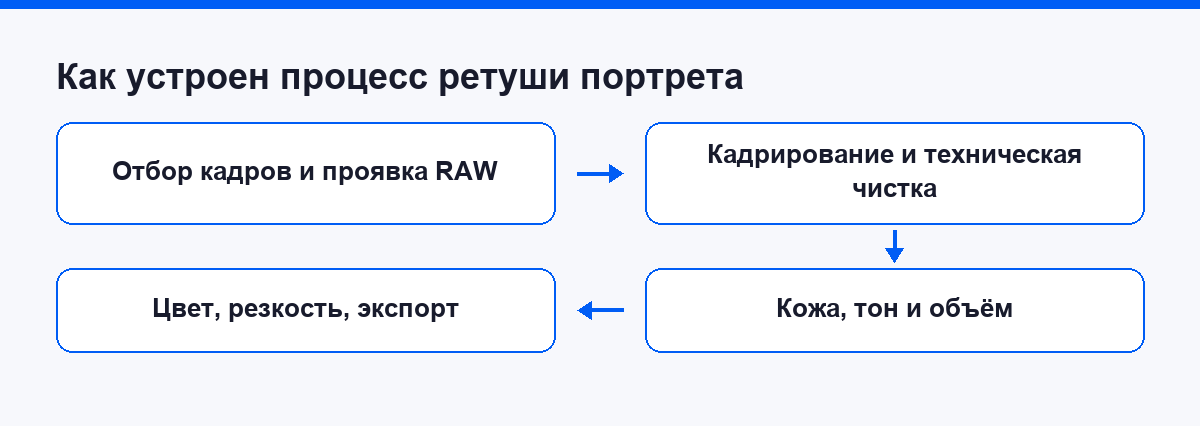
Третье решение про глубину обработки. Фотосклад делит её на три уровня: потоковая цветокоррекция, техническая ретушь с целью «эффект фото без ретуши» и глубокая журнальная ретушь с прорисовкой ресниц, губ и волос. Новичку нужен первый уровень и аккуратный второй. Журнальная глубина требует сотен часов практики, и именно попытка сразу прыгнуть в неё превращает лицо в пластик.
Что понадобится для ретуши и сколько это стоит?
Коротко: стартовый набор бесплатный. Хватит любого экрана, мыши и одной программы: GIMP 3.0 вышел 16 марта 2025 года с неразрушающими эффектами слоёв и стоит ноль рублей, браузерная Photopea открывает и сохраняет PSD тоже бесплатно. Платные российские варианты начинаются от 1150 рублей за «Домашнюю Фотостудию». Планшет и калиброванный монитор понадобятся позже.
Разложим по пунктам, что реально нужно на входе.
| Что нужно | Зачем | Сколько стоит |
|---|---|---|
| Программа для проявки RAW | вытянуть свет, цвет и шум до ретуши | darktable и RawTherapee бесплатны |
| Редактор со слоями и масками | чистка кожи, локальный свет, финальная резкость | GIMP и Photopea бесплатны |
| Российский редактор с русским интерфейсом | простой вход без английских терминов | «Домашняя Фотостудия» от 1150 руб, «Мовавика Фото» 2190 руб за год |
| Экран с адекватной яркостью | не уводить портрет в темноту или пересвет | любой рабочий монитор или ноутбук |
| Графический планшет | точность мазка при работе по коже | по желанию, на старте не нужен |
| Исходники в RAW | запас данных для правок | бесплатно, включается в камере |
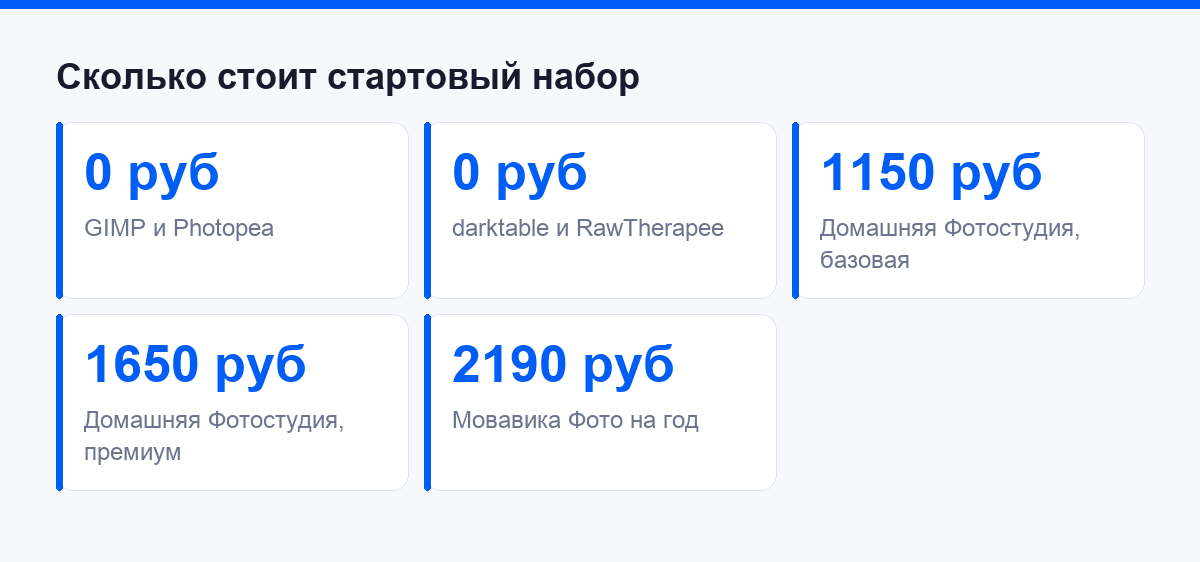
Планшет и калибратор откладывайте до момента, когда начнёте брать заказы. Мышь и встроенный экран ноутбука закрывают первые полсотни портретов. Разница между дешёвым и дорогим результатом в первый год сидит в порядке действий и в чувстве меры, а не в железе.
В какой программе ретушировать фото в России в 2026 году?
Коротко: Adobe остановила все новые продажи в России 7 марта 2022 года, а доступ к Creative Cloud тогда же отключила российским государственным медиа, так что оформить свежую подписку на Photoshop и Lightroom из РФ нельзя. Рабочих замен три: свободные GIMP и darktable, браузерная Photopea без установки и редакторы с русским интерфейсом: «Мовавика Фото» (так с 2024 года называется бывший Movavi Picverse) и «Домашняя Фотостудия» с оплатой картой РФ.
Сравнение по существу:
| Программа | Что умеет | Цена | Кому подходит |
|---|---|---|---|
| GIMP 3.0 | слои, маски, неразрушающие эффекты, экспорт в PSD | бесплатно | тем, кто готов разбираться с интерфейсом |
| Photopea | работа в браузере, открывает и сохраняет PSD | бесплатно с рекламой | тем, у кого слабый компьютер |
| darktable | каталог и проявка RAW по логике Lightroom | бесплатно | тем, кто снимает сериями |
| RawTherapee | максимум технического контроля над проявкой | бесплатно | тем, кто копает в детали |
| «Мовавика Фото» (бывший Movavi Picverse) | русский интерфейс, автоулучшение, ретушь | 2190 руб за год | тем, кому нужен быстрый результат |
| «Домашняя Фотостудия» | базовая обработка и монтаж на русском | от 1150 руб | тем, кто ретуширует семейный архив |
| Snapseed | мобильная ретушь: «Точечно», «Кисть», «Портрет» | бесплатно | тем, кто обрабатывает с телефона |
Термины во всех этих программах общие. Кривые остаются кривыми, маска остаётся маской, восстанавливающая кисть делает одно и то же. Поэтому перескочить с GIMP на Photoshop потом несложно, а порядок действий переносится один в один.
Телефон тоже полноценный инструмент на старте. Подборка приложений собрана в разборе лучших приложений для обработки фото на телефоне, а свежий список с описанием функций лежит в материале про топ приложений для обработки фото.
Как выглядит порядок ретуши портрета по шагам?
Коротко: девять шагов от импорта до экспорта. Проявка RAW, кадрирование, техническая чистка, чистка кожи, выравнивание тона, локальный свет, цвет, проверка на другом экране, резкость и сохранение. Пошаговый план Фотосклада строится в той же логике: сначала общее, потом частное, резкость строго в конце.
- Проявьте RAW. Выставьте баланс белого по нейтральному участку, поднимите или опустите экспозицию, вытяните тени, уберите шум и хроматические аберрации.
- Кадрируйте. Уберите пустоту по краям, выровняйте линию горизонта и вертикали стен.
- Сделайте техническую чистку. Провода, мусор на фоне, катышки на одежде, случайный прохожий за плечом. Инструменты: штамп, восстанавливающая кисть, точечная восстанавливающая кисть.
- Почистите кожу точечно. Прыщики, царапины, выбившиеся волоски, следы туши. Родинки и шрамы трогать без просьбы человека нельзя.
- Выровняйте тон кожи. Красные и оранжевые пятна приводятся к общему тону через HSL или через частотное разложение.
- Прорисуйте объём светом. Осветлите лоб и спинку носа, притемните боковые стороны носа и скулы. Осторожно и на низкой непрозрачности.
- Займитесь цветом. Общая тонировка, контраст, насыщенность. Здесь портрет получает настроение.
- Проверьте на другом экране. Телефон, второй монитор, распечатка. Свежий взгляд ловит перекос по цвету за секунду.
- Поднимите резкость и экспортируйте. Резкость идёт последней, потому что раньше она мешает видеть дефекты кожи и лезет в шум.
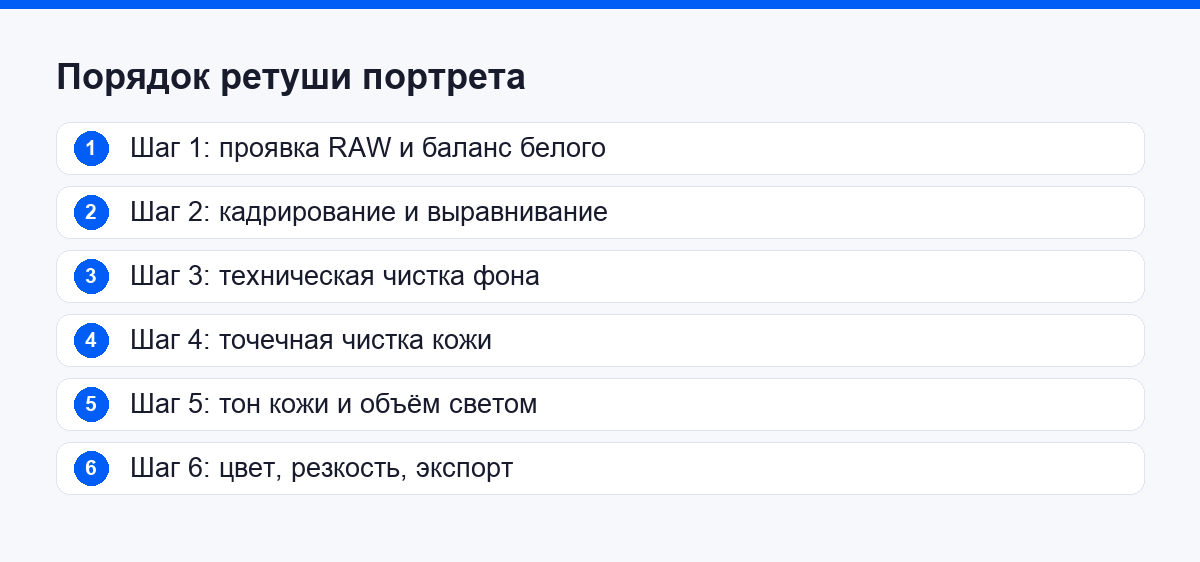
Первые пять портретов делайте строго по списку, даже когда руки просят сразу лезть в кожу. Дисциплина порядка экономит больше времени, чем любой горячий клавишный трюк.
Как отобрать кадры и подготовить файл?
Коротко: из серии берут кадры с точным фокусом по глазам, живой мимикой и целой композицией. Остальное отсеивается флагами до начала работы. Файл готовят один раз: копия исходника отдельно, обработка в неразрушающем виде, слои не склеиваются до самого экспорта. Тогда правку заказчика можно внести за пять минут вместо полного повтора.
Отбор идёт в два прохода. Первый быстрый: смотрите на превью и отмечаете всё, где человек выглядит живым. Второй медленный: увеличиваете до ста процентов и проверяете фокус по ресницам.
Дальше про сохранность исходника. Держите оригинальные файлы в отдельной папке и никогда не пишите поверх них. В проявщике правки живут отдельно от самого снимка, в редакторе со слоями держите каждую операцию на своём слое. Когда клиент попросит убрать тонировку, вы выключите один слой.
Шум лечится на этом же этапе, до кожи. Разбор почему фото получается шумным при слабом освещении объясняет природу зерна, а в проявщике его давят ползунком подавления шума до момента, когда пропадает цветная крупа и остаётся мелкая монохромная фактура.
Как кадрировать снимок и выровнять горизонт?
Коротко: кадрирование идёт до ретуши кожи, иначе вы отшлифуете участки, которые потом уйдут за границу кадра. Фотосклад формулирует смысл кадрирования прямо: «Кадрируя, мы концентрируем внимание зрителя на самой выгодной части кадра». Для портрета в соцсети берут вертикаль, для обложки статьи горизонталь, глаза человека ставят примерно на верхнюю треть.
Три вещи, которые правятся рамкой за минуту.
Первая: заваленный горизонт и наклонённые вертикали. Мозг зрителя цепляется за косую линию мгновенно, даже когда сам зритель не понимает, что его смущает.
Вторая: лишний воздух над головой. Пустой потолок в верхней трети кадра съедает лицо и уводит взгляд в никуда.
Третья: обрезка по суставам. Кисть, локоть и колено на границе кадра выглядят как ампутация; резать надо по середине предплечья или бедра.
Соотношение сторон выбирают под площадку заранее. Практический разбор как правильно кадрировать фото на смартфоне разбирает те же правила на телефонных снимках, и они полностью переносятся на компьютер.
Как вытянуть свет и цвет до работы с кожей?
Коротко: сначала общая экспозиция и баланс белого, потом тени и света, потом насыщенность. Баланс белого ставят пипеткой по нейтрально серому или белому участку кадра, дальше правят на глаз по коже. Порядок важен: если сначала осветлить лицо кистью, а потом поднять общую экспозицию, лицо уйдёт в пересвет и придётся всё переделывать.
Свет в портрете читается по лицу. Кожа не должна светиться белым в бликах и проваливаться в чёрное в тенях: проверяйте по гистограмме, что правый край не упирается в стенку.
Цвет кожи правится точечно. Красноту в щеках и оранжевый загар лечат в панели HSL, двигая оттенок и насыщенность красного и оранжевого диапазонов. Общая насыщенность на весь кадр опасна: она первой делает лицо морковным.
Если исходник изначально тёмный, вытягивать его тенями до бесконечности не выйдет, вылезет шум. Причины разбираются в материале про то, почему фото на телефоне получаются тёмными, а лечится это на съёмке, а не в редакторе. Заодно посмотрите разбор как выбрать свет для съёмки: хороший свет сокращает ретушь вдвое.
Как ретушировать кожу, чтобы не получился пластик?
Коротко: текстура кожи неприкосновенна. Фильтры размытия по всему лицу её уничтожают, поэтому дефекты убирают точечно восстанавливающей кистью, а тон выравнивают частотным разложением или кистью с мягким осветлением. Фотосклад в разборе ретуши в Lightroom рекомендует уводить Clarity при смягчении кожи не ниже -50, иначе кадр становится замыленным.
Работа по коже делится на три операции, и путать их нельзя.
Чистка. Точечная восстанавливающая кисть по прыщикам, царапинам, отдельным волоскам. Размер кисти чуть больше дефекта. В Lightroom инструмент вызывается клавишей Q.
Выравнивание тона. Пятна, покраснения и синева под глазами приводятся к общему тону. Частотное разложение делит снимок на слой цвета и слой текстуры, вы правите цвет и не трогаете поры.
Объём. Две мягкие маски: одна осветляет лоб и спинку носа, вторая притемняет боковые стороны носа и скулы. Непрозрачность держите низкой и наращивайте мазками.
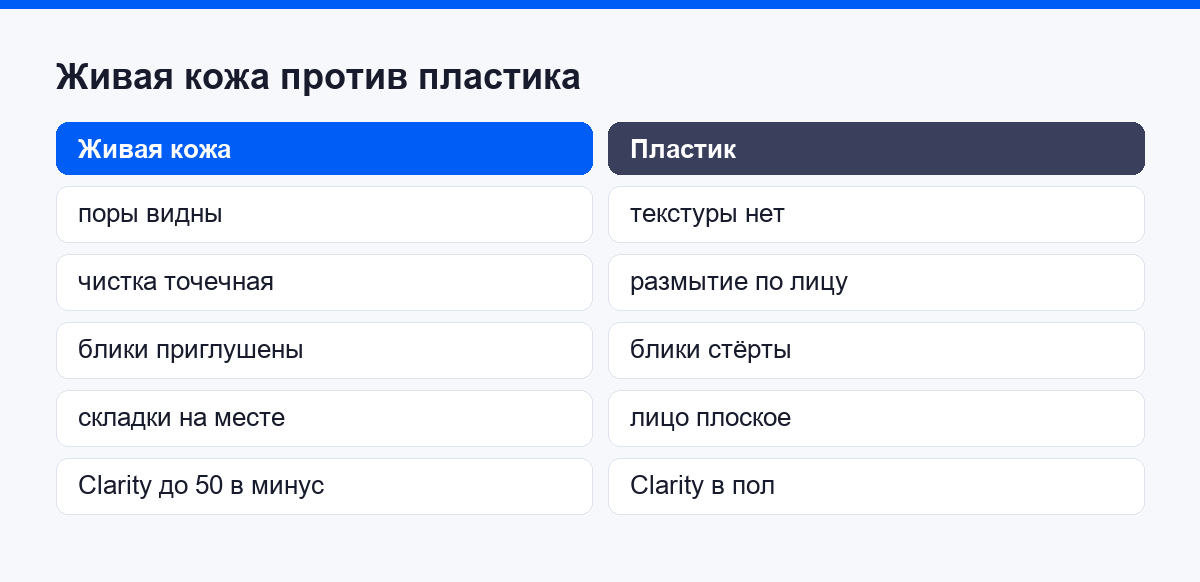
Проверка простая: отойдите от экрана на метр и посмотрите на лицо целиком. Видите поры и мелкие неровности, значит кожа живая. Ровная заливка вместо фактуры означает, что вы стёрли человека.
Какие настройки и параметры ставить новичку?
Коротко: безопасные стартовые значения существуют, и они консервативные. Clarity при смягчении кожи не ниже -50 по рекомендации Фотосклада, непрозрачность кисти при работе по объёму в пределах десяти процентов, качество JPEG при экспорте около 90 вместо 100. Дальше правьте на глаз: цифры дают точку старта, а не готовый рецепт.
| Параметр | Стартовое значение | Почему так |
|---|---|---|
| Смягчение кожи (Clarity) | не ниже -50 | ниже начинается замыленный пластик |
| Непрозрачность кисти по коже | около 10 процентов | мазки набираются постепенно и обратимо |
| Подавление шума | до исчезновения цветной крупы | дальше пропадает текстура |
| Насыщенность на весь кадр | не более пяти пунктов вверх | лицо краснеет раньше остальных объектов |
| Резкость при выводе в веб | Screen со значением High | уменьшение картинки подмыливает детали |
| Качество JPEG | 90 | «файлы будут легче, а потери в качестве будут незаметны» |
| Цветовое пространство | sRGB | остальные площадки показывают цвет неправильно |
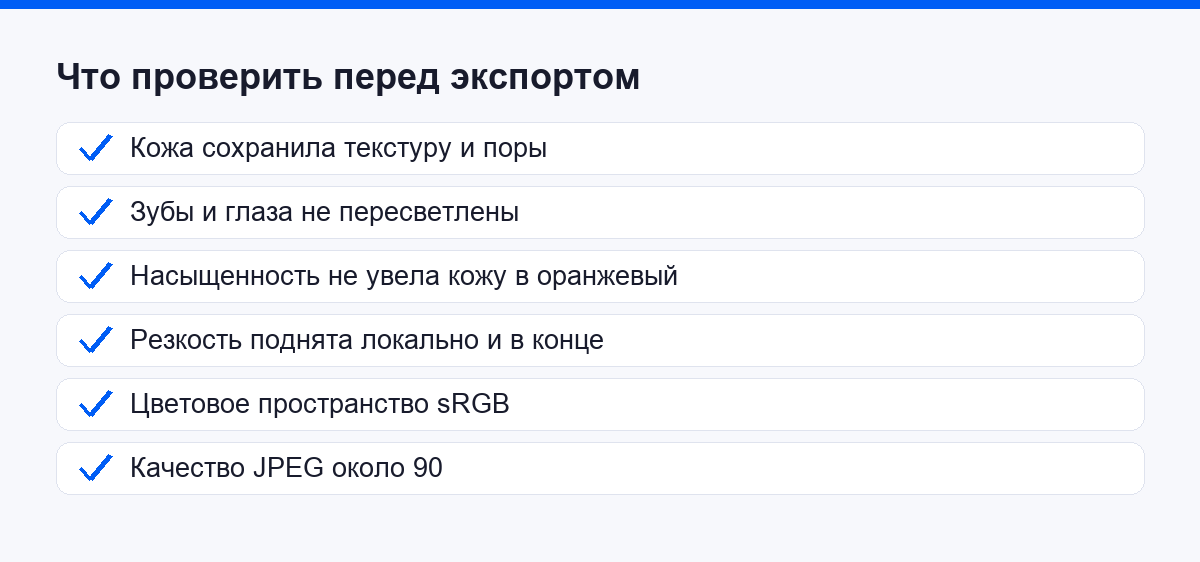
Последние две строки взяты из разбора экспорта у Vendigo: качество 90 вместо максимума и выходная резкость Screen High компенсируют потерю детализации при уменьшении. Длинную сторону задают под площадку: у Vendigo в примере это 900 пикселей для блога, современные ленты просят заметно больше, так что смотрите требования конкретного сервиса.
Как поднять резкость и сохранить файл?
Коротко: резкость идёт последней операцией, после кадрирования и после ретуши. Фотосклад формулирует это без оговорок: «Это финальный этап, который всегда должен идти в самом конце». Резкость поднимают локально по глазам, бровям и губам, а не по всему кадру: общий шарп вытаскивает зерно на щеках и превращает поры в наждак.
Порядок сохранения такой. Сначала мастер файл со всеми слоями в родном формате программы: PSD, XCF или проектный файл проявщика. Потом экспорт под конкретную задачу.
Для интернета берите JPEG в sRGB, качество около 90, длинную сторону под площадку. В печать уходит TIFF или JPEG максимального качества в исходном разрешении, а цветовой профиль уточняйте в типографии.
Отдельная ловушка мобильной обработки: автоулучшения телефона накладываются поверх вашей ретуши и ломают её. Что именно они портят, разобрано в материале про то, что будет, если включить все улучшения на телефоне.
Какие ошибки в ретуши выдают новичка?
Коротко: почти весь список сводится к перебору. Разбор Photo-monster на десять типичных ошибок открывается размытием вместо ретуши: гаусс и медиана уничтожают текстуру кожи. Дальше идут пересветленные зубы и глаза, стёртые блики, плоское лицо без анатомии, перебор с «Пластикой» и грязные ореолы у контрастных границ.
Разложим по частоте.
| Ошибка | Как выглядит | Что делать |
|---|---|---|
| Размытие по всему лицу | кожа как пластмасса, пор нет | точечная чистка плюс частотное разложение |
| Слишком белые зубы | улыбка светится в кадре | осветлять на треть от желания |
| Уничтоженные блики | лицо стало плоским | убирать жирный блеск, оставлять рефлексы |
| Стёртая анатомия | нет носогубных складок и век | не трогать то, что делает лицо лицом |
| Перебор с «Пластикой» | человек не похож на себя | двигать пропорции на пару процентов |
| Кислотная насыщенность | кожа оранжевая, небо ядовитое | править цвет диапазонами, не общим ползунком |
| Перешарп | поры как наждак, контуры с каймой | резкость локально и только в конце |
| Жёсткий край штампа | причёска выглядит как аппликация | мягкая кисть и дорисовка волос |
Отдельный пункт про этику. Родинки, шрамы, татуировки и форму носа без просьбы человека не трогают. Ретушёр, который «улучшил» лицо по своему вкусу, теряет клиента чаще, чем тот, кто оставил всё как есть.
Тем, кто снимает и обрабатывает сам, полезен разбор пяти ошибок мобильной фотографии: половина проблем ретуши закладывается на съёмке.
Чего от ретуши ждать не стоит?
Коротко: ретушь не спасает технический брак. Смазанный кадр, промах по фокусу, выбитые в белизну щёки и полностью чёрные тени не восстанавливаются, потому что данных в файле просто нет. Она также не заменяет свет и композицию: плохо снятый портрет после обработки остаётся плохо снятым портретом, просто чище.
Чего ретушь действительно не делает:
- детали из пересвеченных участков, где записана чистая белизна, назад не возвращаются;
- шевелёнку и промах по фокусу вылечить нечем, нейросетевые «улучшайзеры» тут дорисовывают выдумку;
- съёмка под потолочной лампой студийным светом от обработки не становится;
- композицию обработка не сочиняет, если человек стоит посреди пустой стены.
Скорость тоже приходит не сразу. Первый портрет отнимет вечер, а дальше время сокращается с каждой обработанной серией, пока рутинная ретушь не начнёт укладываться в минуты. Это ремесло с длинной кривой обучения, и обещать иное честно не получится. Заказы и деньги зависят от рынка, портфолио и того, как вы себя продаёте, а не от количества выученных горячих клавиш.
Когда своих работ накопится десяток и захочется внешнего разбора, у Onskills есть курс «Ретушь и обработка фото»: там разбирают тот же порядок действий на реальных кадрах и показывают, где новичок обычно срывается в пластик. Полезно и тем, кто уже обрабатывает свои снимки и хочет собрать первое портфолио, например серию фото в едином стиле.
Короткие ответы на частые вопросы
Сколько времени занимает ретушь одного портрета?
У новичка первый портрет уходит вечер, потому что половина времени тратится на поиск инструментов. Когда рука набьётся на паре десятков кадров, базовая ретушь обычно укладывается в промежуток от двадцати минут до часа. Глубокая журнальная обработка одного лица у профессионала измеряется часами.
Можно ли ретушировать без Photoshop?
Да. Adobe остановила новые продажи в России в марте 2022 года, и рынок давно перешёл на замены: GIMP 3.0 со слоями и масками, браузерная Photopea с поддержкой PSD, darktable для проявки RAW, «Мовавика Фото» и «Домашняя Фотостудия» с русским интерфейсом. Порядок действий во всех программах одинаковый.
Обязательно ли снимать в RAW для ретуши?
Не обязательно, но с RAW запас правок заметно больше: баланс белого и экспозиция двигаются почти без потерь. JPEG тоже поддаётся обработке, просто сильные правки быстрее вылезают полосами и шумом. Для семейного архива JPEG хватает, для съёмки на заказ берите RAW.
Нужен ли графический планшет новичку?
На старте нет. Мышь закрывает первые полсотни портретов, а планшет становится нужен, когда вы переходите к прорисовке объёма мазками и работа по коже занимает часы. Покупать его до первых заказов смысла мало.
Как понять, что ретушь получилась хорошей?
Простой тест: покажите кадр человеку, который не видел исходник. Если он говорит «хорошее фото», а не «как здорово обработано», вы попали. Видимая ретушь означает перебор с кожей, цветом или пластикой.
Источники
- Фотосклад Эксперт, пошаговый план обработки фото
- Фотосклад Эксперт, виды и этапы обработки фото
- Фотосклад Эксперт, ретушь лица в Lightroom
- Photo-monster, 10 ошибок при ретуши портретов
- PetaPixel, Adobe прекращает продажи в России
- GIMP, официальный анонс версии 3.0
- Photopea, онлайн-редактор с поддержкой PSD
- «Мовавика Фото», тарифы и цены на официальном сайте
- «Домашняя Фотостудия», цены версий на сайте AMS Software
- OpenAlternative, сравнение darktable и RawTherapee
- App Store, карточка приложения Snapseed
- Vendigo, настройки экспорта в Lightroom

