



Содержание статьи
- Какие вопросы про Excel на собеседовании задают чаще всего?
- Дадут ли решать задачи вживую или только на словах?
- Какие функции просят показать почти всегда?
- А если я забыл нужную функцию прямо на собеседовании?
- Какие 15 задач по Excel чаще всего дают решить?
- Как подготовиться к вопросам про Excel на собеседовании?
- Короткие ответы про собеседование
- Источники
«Что вообще спрашивают про Excel на собеседовании и дадут ли что-то делать вживую?» Этот вопрос задают почти все, кто идёт на офисную работу с таблицами. Вопросы про Excel на собеседовании почти всегда крутятся вокруг базового рабочего набора, и часто к разговору добавляют небольшое тестовое задание в файле. Проверяют умение решить обычную офисную задачу и внятно объяснить ход, а глубина знаний вторична. Готовых списков вопросов работодателя не существует, наборы отличаются от компании к компании, поэтому ниже собран разбор пятнадцати типовых задач, которые встречаются чаще прочих. Пройти собеседование за вас статья не может, но она показывает, к чему готовиться и на что смотреть.
Дальше по порядку: что чаще всего спрашивают, дадут ли решать вживую, какие функции просят почти всегда и что делать, если нужная формула вылетела из головы прямо на встрече. В конце короткие ответы на частые вопросы и список источников, по которым можно свериться самому.
Какие вопросы про Excel на собеседовании задают чаще всего?
Ответ сразу: чаще всего спрашивают базовый набор офисного Excel без редких формул. Это ВПР или ПРОСМОТРX, сводные таблицы, суммирование и подсчёт по условию, ЕСЛИ, фильтры с сортировкой и абсолютные ссылки. По справке Microsoft ВПР ищет ключ только в первом, 1-м, столбце диапазона, и это ограничение проверяют почти всегда. Проверяют понимание, какой инструмент решает задачу, и умение объяснить ход мысли, а зубрёжка синтаксиса вторична.
Собеседник обычно проходит по короткому списку рабочих инструментов. Спрашивают, умеете ли вы подтягивать данные из одной таблицы в другую, строить сводные, считать суммы и количество по условию, ставить логику через ЕСЛИ и наводить порядок фильтром. Это каркас офисного Excel, с которым человек сталкивается каждый день. Ничего редкого.
Формулировки бывают разными. Кто-то спросит прямо: «Знаете ВПР?» Кто-то опишет ситуацию: «У вас две выгрузки, в одной артикулы, в другой цены, как свести их в одну таблицу?» За обеими формами стоит одна проверка: понимаете ли вы, каким инструментом закрыть типовую задачу с данными.
Полезно заранее посмотреть, какие функции реально нужны офисному специалисту, и отдельно повторить саму механику ВПР: её просят чаще любой другой формулы.
Дадут ли решать задачи вживую или только на словах?
Ответ сразу: как повезёт с форматом. На части собеседований всё проходит устно, вас просят рассказать, как бы вы решили задачу. На других открывают готовый файл или дают небольшое тестовое: свести две таблицы, построить сводную, посчитать итоги по условию. Встречается и домашнее задание с дедлайном в день или два, чтобы посмотреть на аккуратность и ход мысли.
Живой формат пугает сильнее всего. Сами задачи при этом простые, и обычно всё сводится к одному из четырёх типовых сценариев, которые полезно представлять заранее.
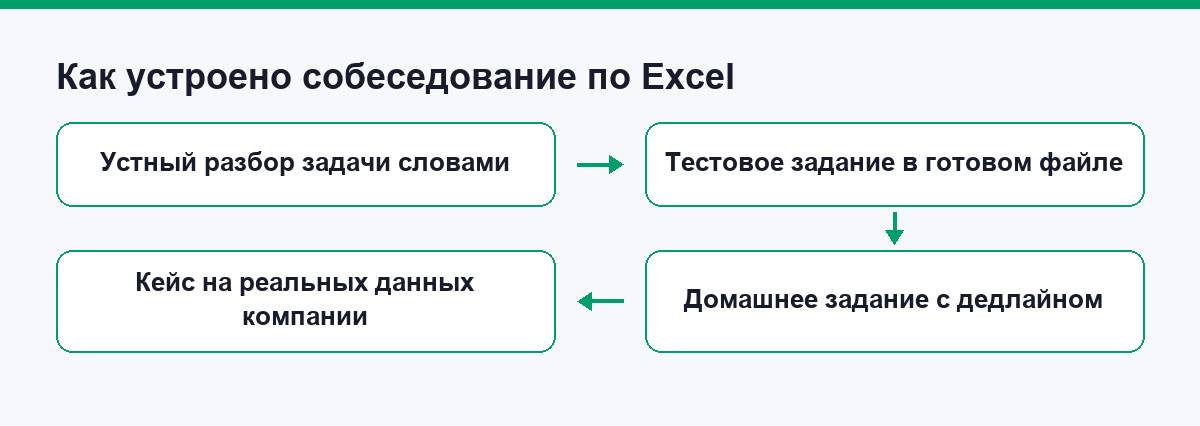
Устный разбор проверяет, ориентируетесь ли вы в инструментах вообще, а вот с открытым файлом одними словами уже не обойтись: тут важно довести решение до результата. По домашнему заданию судят об аккуратности оформления и о том, читается ли ваша таблица чужими глазами, а кейс на данных компании ближе к боевой работе, где смотрят, как вы рассуждаете над незнакомой задачей.
Если Excel в вакансии заявлен как основной инструмент, вероятность практического задания выше. Понять это можно заранее по тексту объявления: об этом подробно в разборе, какие вакансии открывает Excel без опыта. А чего реально ждут от новичка в первые недели, разобрано в статье про первый месяц с Excel в офисе.
Какие функции просят показать почти всегда?
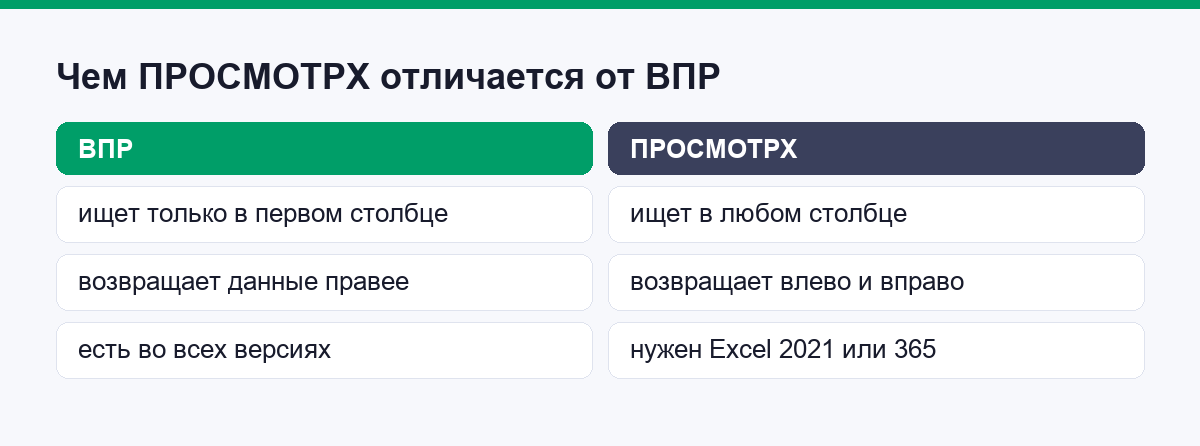
Ответ сразу: чаще всего всплывает ВПР или её замена ПРОСМОТРX, сводные таблицы, СУММЕСЛИ со СЧЁТЕСЛИ, ЕСЛИ и абсолютные ссылки со знаком доллара. Эти пять тем закрывают львиную долю офисных задач с данными. По справке Microsoft ВПР ищет значение только в первом столбце диапазона и возвращает данные из столбца правее, а ПРОСМОТРX умеет искать в обе стороны и работает в Excel 2021 и 365.
ВПР остаётся классикой и всплывает почти у каждого работодателя. Её главное ограничение проверяют почти всегда: она смотрит только в первый столбец таблицы и тянет значение вправо, влево искать не умеет. Хороший ответ, если данные лежат неудобно, назвать связку ИНДЕКС и ПОИСКПОЗ или ПРОСМОТРX, которые ищут в любом направлении.
Сводные любят особенно. Вокруг них вопрос обычно звучит так: «Есть выгрузка на несколько тысяч строк, покажите итоги по каждому менеджеру». Здесь ждут именно сводную, собранную за минуту перетаскиванием полей, без единой формулы.
Отдельно спрашивают, почему формула вернула ошибку или ноль. Чаще всего виновато число, сохранённое как текст, и на нём легко споткнуться: разбор десяти типовых сбоев собран в статье, почему формула в Excel не работает. Механику сводных удобно повторить по инструкции про сводные таблицы.
А если я забыл нужную функцию прямо на собеседовании?
Ответ сразу: это не провал, если вы не замираете. Назовите задачу словами и предложите путь к решению: «Тут нужно подтянуть цену по артикулу, я бы сделал это через ВПР или ПРОСМОТРX, синтаксис подсмотрю в справке». Работодателю важнее ход мысли и умение искать ответ, чем формула, вызубренная наизусть до последнего аргумента.
Паникуют зря. Паника подводит на собеседовании сильнее любого забытого синтаксиса, потому что интервьюер видит десятки кандидатов и хорошо считывает, кто теряется от первого же затыка, а кто спокойно ищет обход.
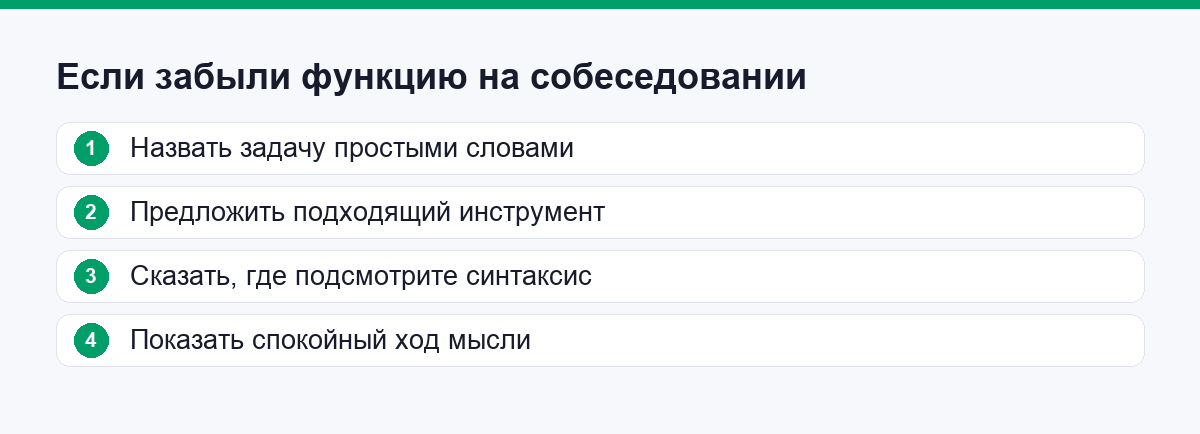
Признаться в незнании тоже нормально. Так делают все. Фраза «точный порядок аргументов не помню, обычно проверяю по подсказке Excel» звучит честно и по-рабочему: в реальной работе никто не пишет формулы без автоподсказок. Куда хуже выглядит попытка сочинить несуществующую функцию или молчать в надежде, что пронесёт.
Если до собеседования ещё есть время, спокойнее готовиться помогает общий маршрут входа: как начать карьеру с нуля, освоив Excel. Он про весь путь, а эта статья про один его этап, встречу с работодателем.
Какие 15 задач по Excel чаще всего дают решить?
Ответ сразу: набор устойчивый и умещается в одну таблицу. Ниже пятнадцать задач, которые встречаются на собеседованиях и в тестовых чаще прочих: от ВПР и сводных до горячих клавиш. По каждой указано, что ей проверяют и как решить в двух словах. Синтаксис функций сверен со справкой Microsoft, а глубже каждую тему стоит открыть по ссылкам из статьи.
| Задача | Что проверяют | Как решить кратко |
|---|---|---|
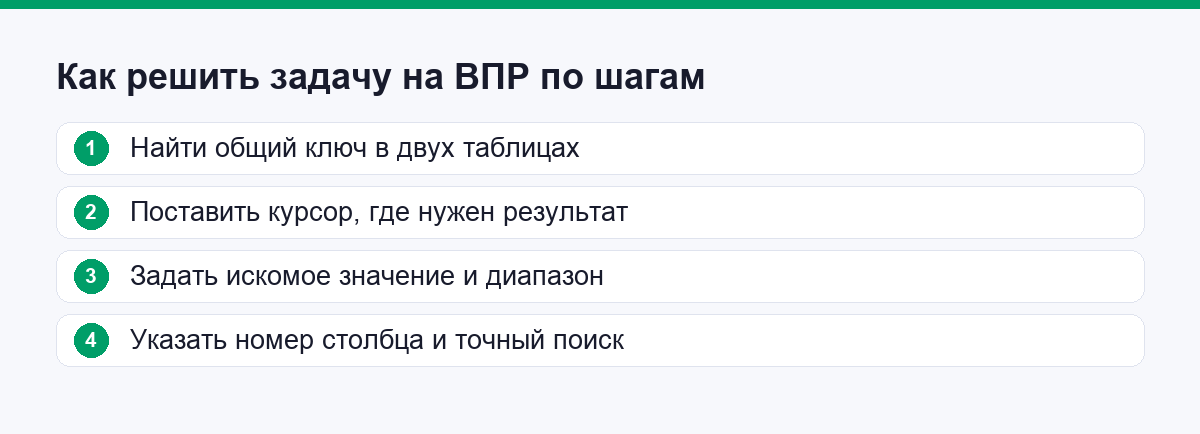
| ВПР или ПРОСМОТРX | подтянуть данные из другой таблицы по ключу | ВПР ищет значение в первом столбце диапазона и возвращает данные из столбца правее, последний аргумент ставят ЛОЖЬ для точного совпадения; ПРОСМОТРX ищет в любую сторону и заменяет ВПР в Excel 2021 и 365 |
| Сводная таблица | свернуть большой массив в отчёт без формул | Вставка, Сводная таблица; поля раскладывают по областям строк, столбцов, значений и фильтров, числа по умолчанию суммируются |
| СУММЕСЛИ и СУММЕСЛИМН | суммирование по условию | В СУММЕСЛИ одно условие и диапазон суммирования идёт третьим аргументом; в СУММЕСЛИМН условий несколько, и диапазон суммирования стоит первым |
| ЕСЛИ и вложенные условия | логику если, то, иначе | Формула ЕСЛИ берёт условие, значение при истине и значение при лжи; при трёх и более ветках ЕСЛИ вкладывают друг в друга или переходят на ЕСЛИМН |
| Фильтр и сортировка | быстро найти и упорядочить строки | Данные, Фильтр даёт отбор по значениям в шапке; сортировка идёт по одному или нескольким столбцам вместе со всеми связанными данными |
| Удаление дубликатов | очистку данных | Данные, Удалить дубликаты, выбрать столбцы для сверки; операция необратима, поэтому сначала делают копию листа |
| Условное форматирование | подсветку данных по правилу | Главная, Условное форматирование, задать правило (больше, меньше, содержит текст, дубликаты); формат меняется сам при смене данных |
| ИНДЕКС и ПОИСКПОЗ | понимание альтернативы ВПР | ПОИСКПОЗ находит позицию значения, ИНДЕКС возвращает по этой позиции данные; связка умеет искать влево и не ломается при вставке столбцов |
| Закрепление областей | работу с большими таблицами | Вид, Закрепить области; шапка или первые столбцы остаются на экране при прокрутке длинного листа |
| Абсолютные и относительные ссылки | почему формула поехала при копировании | Ссылка A1 сдвигается при копировании, $A$1 зафиксирована, смешанные $A1 и A$1 фиксируют часть адреса; переключает клавиша F4 |
| Формат ячеек и типы данных | разницу между видом ячейки и её значением | Ctrl+1 задаёт число, дату, процент, текст; формат меняет только вид ячейки, хранимое значение остаётся прежним, а число как текст ломает формулы |
| СЦЕПИТЬ и объединение текста | склейку значений вроде ФИО или адреса | Оператор амперсанд или функции СЦЕП и ОБЪЕДИНИТЬ; старую СЦЕПИТЬ Microsoft оставила для совместимости и советует вместо неё новую СЦЕП |
| Диаграмма | умение показать данные визуально | Выделить данные, Вставка, тип диаграммы: гистограмма для сравнения категорий, график для динамики во времени, круговая для долей одного целого |
| СЧЁТЕСЛИ и СЧЁТЕСЛИМН | подсчёт по условию | Формула СЧЁТЕСЛИ считает ячейки под одно условие, СЧЁТЕСЛИМН под несколько; дубли ищут через СЧЁТЕСЛИ по диапазону больше единицы |
| Горячие клавиши и навигация | скорость работы без мыши | Ctrl со стрелками прыгает к краю данных, Ctrl+1 открывает формат, F4 фиксирует ссылку, Ctrl+Shift+L включает фильтр, Alt и знак равно ставят автосумму |
Если задача идёт на большом массиве, помогает навык упорядочить большой объём данных в Excel. Тем, кто только осваивает интерфейс, стоит начать с азов из руководства, как работать с таблицами в Excel новичку.
Как подготовиться к вопросам про Excel на собеседовании?
Ответ сразу: возьмите учебный файл на пару тысяч строк и прогоните по нему весь список руками. Сегодня разумно повторить ВПР со сводными, СУММЕСЛИ и СЧЁТЕСЛИ, ЕСЛИ и абсолютные ссылки. Из справки Microsoft отдельно возьмите пять горячих клавиш: Ctrl со стрелками, Ctrl+1, F4, Ctrl+Shift+L и Alt со знаком равно. Важнее собрать сводную самому, чем перечитать десять статей: руки запоминают надёжнее глаз.
Начните с короткого списка тем и отмечайте каждую, как только уверенно её повторили.
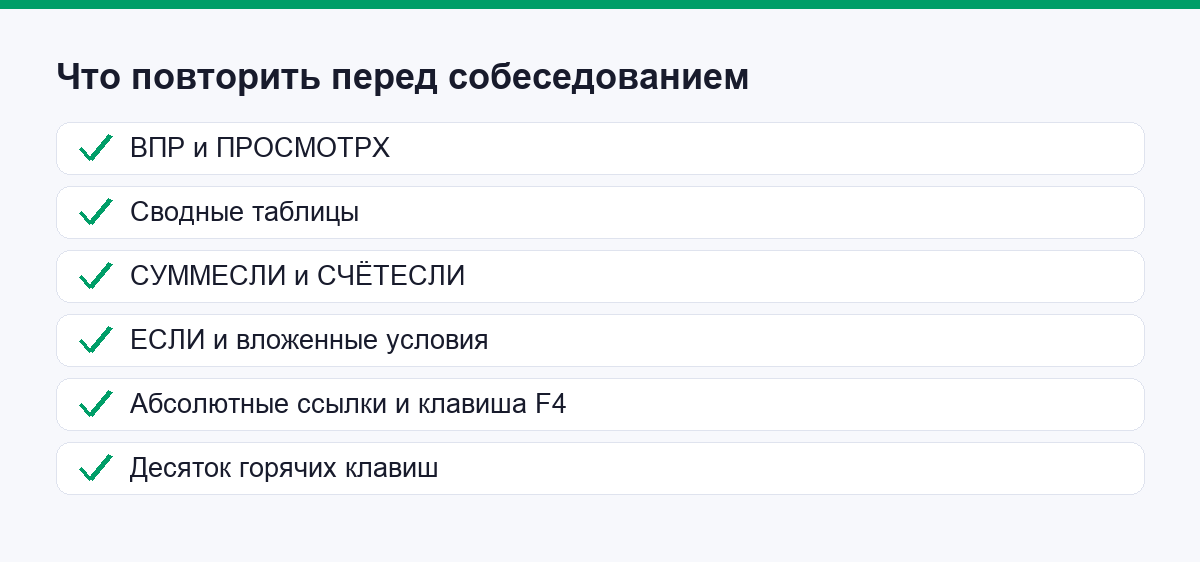
Проверяйте себя строго. Хороший способ, придумать свой пример под каждую из 15 задач и решить его без подсказок, не подглядывая в готовое решение. Если какая-то тема разваливается, отложите на неё отдельный вечер. За неделю спокойного темпа реально освоить базовый набор с нуля, ориентир по срокам есть в разборе, как научиться Excel с нуля за 7 дней.
Тему системно разбирают на курсе «Excel для начинающих», он собирает базу в один маршрут вместо разрозненных заметок. Когда список из таблицы освоен, останется грамотно показать навык в отклике: как это сделать, разобрано в статье про Excel в резюме.
Короткие ответы про собеседование
Нужно ли знать макросы и VBA для обычной офисной работы?
Для большинства офисных задач нет. Макросы и VBA спрашивают на позициях, где автоматизация вынесена в требования, у аналитиков и в отчётных отделах. Новичку хватает базового офисного набора; про автоматизацию рутины без кода есть отдельный разбор приёмов Excel.
Что лучше учить новичку, ВПР или ПРОСМОТРX?
Начните с ВПР: её просят чаще, и она есть в любой версии Excel. ПРОСМОТРX удобнее и умеет искать влево, но доступна только в Excel 2021 и Microsoft 365. Знать про обе полезно, чтобы на вопрос об ограничениях ВПР сразу назвать замену.
Спросят ли про Google Таблицы вместо Excel?
Могут. Многие команды работают в Google Таблицах, логика там та же: ВПР, сводные и СУММЕСЛИ называются похоже и работают по тем же принципам. Если вакансия про Google Таблицы, уточните это заранее и повторите отличия в интерфейсе.
Обязательно ли называть английские имена функций?
Необязательно. Русскую и английскую запись понимают одинаково, ВПР и VLOOKUP обозначают одну функцию. Говорите так, как привыкли, главное правильно описать, что функция делает и в каком порядке идут её аргументы.
Источники