



Содержание статьи
- Почему Excel для новичка в офисе выматывает в первый месяц?
- Какие задачи в Excel реально ложатся на новичка?
- С чего начать Excel для новичка в офисе?
- Неделя 1: как навести порядок в данных?
- Неделя 2: какие формулы освоить первыми?
- Неделя 3: как связать таблицы и свести данные?
- Неделя 4: как собрать отчёт и показать его?
- Как замерять прогресс каждую неделю?
- Что делать, если выпал из режима?
- Вопросы про первый месяц с Excel
- Источники
Excel для новичка в офисе в первый месяц сводится к простому набору: аккуратно ввести данные, свести таблицу, посчитать сумму и проценты, отфильтровать выгрузку, подготовить отчёт к печати. Никто не ждёт макросов и сложных моделей. Пугает другое. В первую неделю дают готовый файл и говорят «разберись», хотя сама программа для базовых задач несложная.
Ниже разложим первый месяц по четырём неделям, чтобы задачи шли по порядку и не валились разом. Сразу честная рамка: за месяц самостоятельной практики выходит уверенный базовый уровень, а до позиции аналитика такой срок ещё не дотягивает. Скорость у всех разная, и это нормально.
Что даёт этот план:
- понимание, какие задачи реально ложатся на новичка в первый месяц и в каком порядке их брать;
- маршрут по неделям: от аккуратного ввода данных до отчёта, который поймёт руководитель;
- разбор частых ошибок, из-за которых формулы отказываются считать, а данные разъезжаются по таблице;
- способ каждую неделю проверять себя, чтобы видеть прогресс и не топтаться на месте.
Почему Excel для новичка в офисе выматывает в первый месяц?
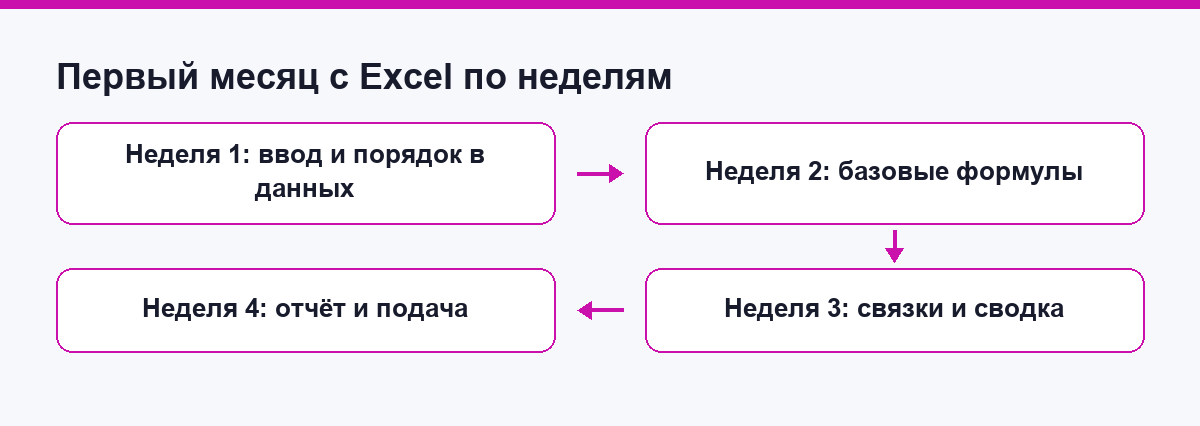
Главное: в первую неделю новичку обычно выдают готовый файл и ждут, что он сам во всём разберётся. Паника идёт от беспорядка в задачах: их много, они разные и сыплются без очереди. План по неделям убирает эту перегрузку. Сначала аккуратный ввод и форматы ячеек, потом базовые формулы, затем связки и сводные таблицы, и только в конце отчёт для руководителя.
Первый месяц выматывает беспорядком в задачах. Самих функций нужно немного. Сегодня просят почистить выгрузку, завтра свести две таблицы, послезавтра посчитать проценты по отделу. Каждая задача кажется отдельной вселенной, потому что нет каркаса, на который их нанизать.
Каркас простой. Любая офисная задача в Excel собирается из четырёх слоёв: ввод и порядок, расчёт, поиск и сводка, подача результата. Освоив слои по очереди, вы перестаёте видеть сотню разных задач. Вы видите четыре знакомых действия в разных сочетаниях.
Поэтому маршрут разложен по неделям. Гонки и экзамена тут нет. Это способ закрывать навыки по одному пласту за раз, без попытки ухватить всё сразу.
Какие задачи в Excel реально ложатся на новичка?
Главное: в первый месяц берут ввод и выверку данных, ведение реестров, простые формулы вроде суммы и процентов, сортировку и фильтр выгрузок, базовую отчётность и подготовку таблицы к печати. Иногда старший попросит простую сводную или ВПР по образцу. Сложные модели, макросы и дашборды новичку не поручают, так что учить их в первый месяц незачем.
Стоит заранее знать, за что реально берутся руки новичка, чтобы не пугаться воображаемых требований. Типовой список короткий и предсказуемый.
- Ввод и проверка данных: занести цифры из документа, сверить, поправить опечатки.
- Ведение реестров: таблица заявок, список клиентов, журнал обращений.
- Простые расчёты: сумма по столбцу, среднее, процент выполнения, наценка.
- Работа с выгрузками: отсортировать, отфильтровать, убрать дубликаты, найти нужные строки.
- Базовая отчётность: свести цифры в короткий итог и показать руководителю.
Более полный разбор рабочих функций собран в отдельном материале про функции Excel, которые реально нужны офисному специалисту. А то, как этот навык открывает вход на работу, разобрано в статье про вакансии, которые Excel открывает без опыта.
С чего начать Excel для новичка в офисе?
Главное: на старте хватает рабочего Excel и понимания четырёх опор. Аккуратные таблицы и форматы держат данные в порядке, базовые формулы считают, ВПР и сводные связывают и сворачивают выгрузки, отчёт и печать доносят результат. По справке Microsoft, Excel идёт в подписке Microsoft 365 и в отдельных версиях 2019, 2021 и 2024, но для первого месяца подойдут и бесплатные аналоги: Р7-Офис, LibreOffice Calc, онлайн-таблицы Яндекса и VK. Файлы формата xlsx между ними в целом совместимы.
Дорогой техники и платных подписок для старта не требуется. Нужен любой табличный редактор и порядок в голове; кошелёк тут ни при чём. Разберём четыре опоры и то, где каждую освоить подробнее.
| Навык | Зачем в офисе | Где разобраться |
|---|---|---|
| Аккуратные таблицы и форматы | Данные не рассыпаются, формулы считают | работа с таблицами для новичка |
| Базовые формулы | Суммы, проценты, простые расчёты по строкам | функции офисного специалиста |
| ВПР и сводные | Подтянуть данные по ключу, свести выгрузку | как сделать ВПР в Excel |
| Отчёт и печать | Показать итог руководителю понятно | отчёт, который поймёт руководитель |
Если хочется быстро понять, реально ли собрать базу за считанные дни, посмотрите разбор как освоить Excel с нуля за 7 дней. Сроки там про самостоятельную практику читателя, без обещаний волшебной кнопки.
Неделя 1: как навести порядок в данных?
Главное: первая неделя уходит на аккуратный ввод и форматы. Освойте навигацию по листам, ввод данных, формат ячейки через Ctrl+1 (число, дата, процент, текст), автозаполнение, закрепление шапки, сортировку и фильтр. По справке Microsoft формат меняет только отображение и не трогает само значение: 0,5 в процентном формате покажется как 50%, но в ячейке останется числом 0,5. Главный навык недели простой: удержать число числом и не дать таблице поехать.
Порядок в данных важнее всех формул вместе взятых. Формула считает ровно то, что ей дали. Если на входе мусор, на выходе тоже мусор, каким бы красивым ни был расчёт.
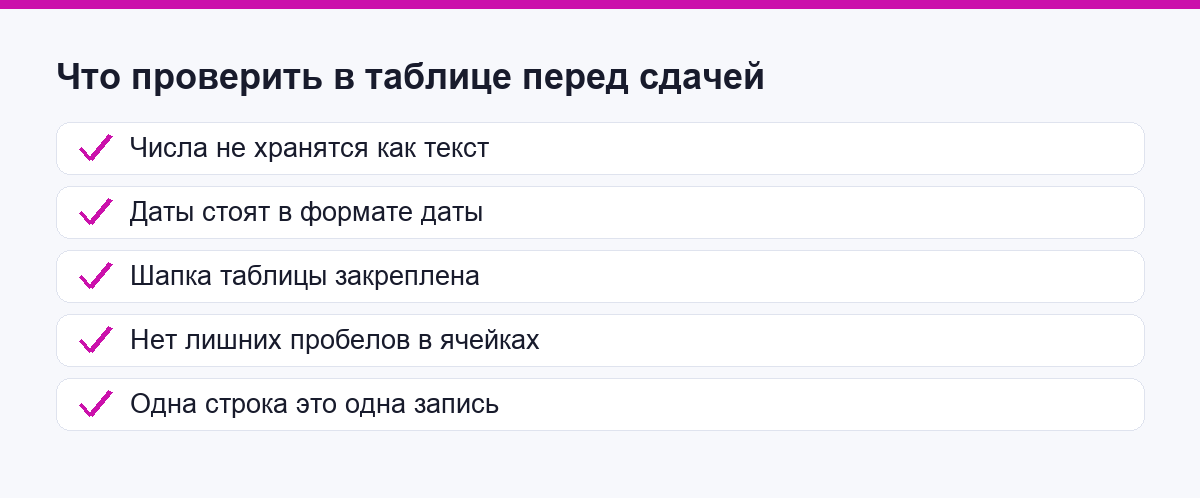
Начните с базовой гигиены таблицы. В строке живёт одна запись, в колонке стоит один признак, шапка на месте и закреплена через «Вид» и «Закрепить области». Числа хранятся числами, даты датами, без лишних пробелов и невидимых символов. Формат ячейки открывается по Ctrl+1, и именно там прячется частая беда новичка: число, сохранённое как текст, из-за которого потом ничего не суммируется.
Дальше скорость. Сортировка и фильтр («Данные» и «Фильтр») находят нужные строки за секунды. Сортируйте всю таблицу целиком, вместе со связанными колонками, иначе строки перемешаются.
Горячие клавиши экономят время каждый день: Ctrl со стрелкой прыгает к краю данных, Ctrl+Shift со стрелкой выделяет до края, Ctrl+1 открывает формат. Скорость набора тоже пригодится, и подтянуть её помогает разбор, как быстрее печатать на клавиатуре.
Когда выгрузка большая и в ней легко потеряться, пригодится приём из материала как упорядочить большой объём данных в Excel. Цель первой недели скромная и достижимая: сдавать чистые таблицы, за которые не стыдно.
Неделя 2: какие формулы освоить первыми?
Главное: ко второй неделе доходят руки до базовых формул. СУММ и СРЗНАЧ считают итоги, проценты закрывают расчёты наценок и выполнения, ЕСЛИ раскладывает данные по условию, СУММЕСЛИ суммирует по одному признаку. Отдельно разберитесь со ссылками: обычная A1 сдвигается при копировании, а $A$1 фиксируется, и переключает их клавиша F4. Именно из-за незакреплённой ссылки формула чаще всего «едет» вниз по столбцу и выдаёт ерунду.
Формулы пугают зря. В первый месяц хватает пяти-шести штук, и все они читаются словами. СУММ складывает диапазон, СРЗНАЧ берёт среднее, ЕСЛИ проверяет условие и выдаёт один из двух ответов.
СУММЕСЛИ считает сумму по условию: сколько всего продали по одному менеджеру, сколько заявок в статусе «оплачено». У неё есть ловушка на старте: диапазон суммирования стоит третьим аргументом, и его легко перепутать. Проверяйте формулу на паре строк вручную, прежде чем растягивать на тысячу.
Ключевую роль на этой неделе играют абсолютные ссылки. Представьте ставку налога или курс в одной ячейке, от которой считаются все строки. Если сослаться на неё как на обычную A1, при копировании ссылка сползёт, и половина расчётов станет неверной. Зафиксируйте её как $A$1 клавишей F4, и формула будет держаться за нужную ячейку.
Когда формула упрямо не считает, дело почти всегда в самих данных. Самые частые причины собраны в разборе, почему в Excel не работает формула. Обычно виноват тот самый текст вместо числа из первой недели.
Неделя 3: как связать таблицы и свести данные?
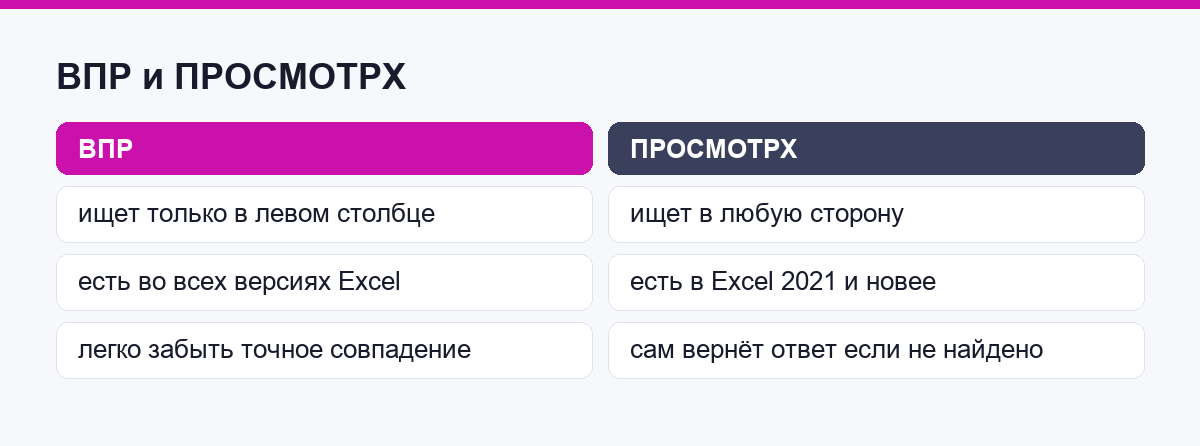
Главное: на третьей неделе связываем таблицы и сводим данные. ВПР по справке Microsoft ищет значение только в первом (левом) столбце и возвращает данные правее, а последний аргумент ЛОЖЬ или 0 задаёт точное совпадение. Более гибкая ПРОСМОТРX ищет в любую сторону и есть в Microsoft 365 и Excel 2021, но в версиях 2016 и 2019 её нет. Плюс первая сводная таблица, которая сворачивает выгрузку в итог без единой формулы.
Третья неделя открывает то, ради чего Excel и держат в офисе. Данные редко лежат в одной таблице. Есть выгрузка продаж и отдельный справочник цен, есть список заявок и отдельная база клиентов. ВПР подтягивает данные из одной таблицы в другую по общему ключу, например по артикулу или коду.
Работает ВПР строго: ищет по первому столбцу диапазона и смотрит только вправо. Влево искать не умеет. И почти всегда нужен последний аргумент 0, иначе результат «поплывёт».
Пошаговый разбор с примерами есть в материале как сделать ВПР в Excel. Если под рукой свежий Excel, освойте заодно ПРОСМОТРX: она устроена понятнее и не привязана к левому столбцу.
Вторую опору недели даёт сводная таблица. Она сворачивает тысячи строк в короткий отчёт: продажи по месяцам, заявки по статусам, остатки по складам. Формулы для этого не нужны, всё собирается мышкой.
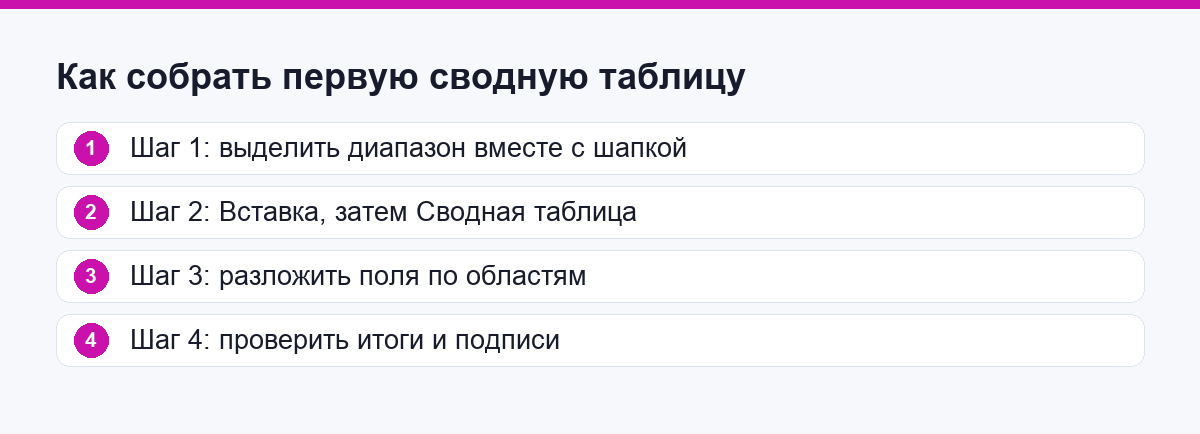
Как строить сводную по шагам, подробно показано в инструкции по сводным таблицам. А разница между ВПР и ПРОСМОТРX коротко такая: ВПР ищет только вправо и по первому столбцу, а ПРОСМОТРX работает в любую сторону.
Неделя 4: как собрать отчёт и показать его?
Главное: на четвёртой неделе собираем отчёт и показываем его. Возьмите свод из третьей недели и превратите его в отчёт: короткий, с понятной шапкой, с итоговой строкой и одной диаграммой под задачу. Столбчатая сравнивает категории, график показывает динамику во времени, круговая делит целое на доли. Отдельно стоит печать: уместить таблицу на один лист через область печати и масштаб, либо выгрузить в PDF, чтобы у получателя ничего не съехало.
Хороший отчёт отвечает на вопрос руководителя за десять секунд. Не заставляет его листать сорок столбцов и гадать, где итог. Уберите лишние колонки, оставьте суть, добавьте итоговую строку и выделите её.
Диаграмму выбирайте под смысл, а красота вторична. Отделы между собой сравнивают столбцами. Динамику выручки по месяцам показывают графиком. Одна аккуратная диаграмма работает лучше пяти разноцветных.
Как собрать понятный руководителю документ, подробно разобрано в статье отчёт в Excel, который поймёт руководитель.
Последним штрихом идут печать и выгрузка. Таблица, которая на экране выглядит нормально, при печати легко разъезжается на пять листов с обрезанными краями. Задайте область печати, впишите её в один лист по ширине через масштаб, проверьте в предпросмотре. Для отправки надёжнее PDF: он выглядит одинаково у всех.
К концу четвёртой недели вы закрываете полный цикл: приняли данные, посчитали, свели, показали. Дальше идёт автоматизация мелкой рутины, и первые приёмы для неё собраны в разборе как автоматизировать рутину в Excel без сложных функций.
Если удобнее идти по этому маршруту по порядку и с объяснениями под рукой, тот же путь по неделям разбирают на курсе «Excel для начинающих» от Onskills.
Как замерять прогресс каждую неделю?
Главное: прогресс меряется задачами, которые вы собрали руками, без оглядки на число просмотренных роликов. В конце каждой недели берите реальную рабочую таблицу и делайте то, что учили, без подсказок: неделя 1 даёт чистую таблицу и быстрый фильтр, неделя 2 приносит рабочую формулу, которая держится при копировании, неделя 3 закрывает ВПР или сводную по своим данным, неделя 4 выдаёт готовый отчёт с диаграммой. Получилось без гугла значит, навык встал.
Главная ловушка самообучения кроется в иллюзии «я посмотрел, значит умею». Просмотренный ролик не оставляет навыка. Навык оставляет только руками собранная таблица, которую никто не показывал шаг за шагом.
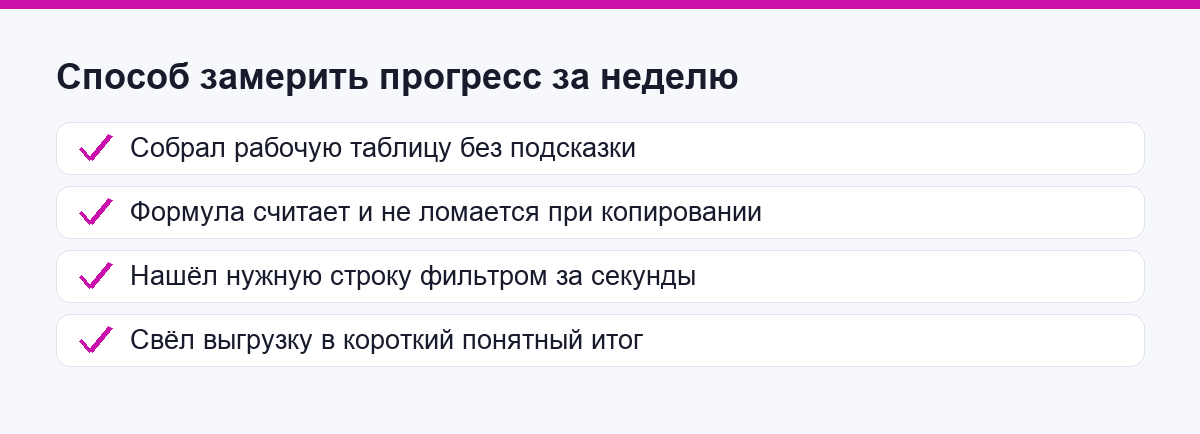
Заведите себе честный недельный замер. Одна практическая задача в конце недели, из реальной работы или похожая на неё, сделанная от начала до конца самостоятельно. Не вышло с первого раза, это тоже результат: видно, где именно провал, и туда идёт следующий заход.
Полезно замечать, сколько времени уходит на привычные действия. Если то, что в первую неделю занимало полчаса, к третьей делается за пять минут, вы растёте, даже когда кажется, что топчетесь. Наглядно эта экономия показана в материале, как Excel экономит часы в неделю.
Что делать, если выпал из режима?
Главное: выпасть на неделю из ритма совершенно нормально и вовсе не провал, и бросать из-за этого весь план не нужно. Не начинайте с нуля и не пытайтесь наверстать всё за один вечер. Вернитесь к той неделе, на которой остановились, повторите одну практическую задачу из неё и идите дальше в обычном темпе. Один маленький подход возвращает в колею быстрее, чем героический марафон на выходных.
Реальная работа не спрашивает, доучили ли вы сортировку. Наваливается срочное, план по неделям сдвигается, и через пару дней кажется, что всё забыто. Забыто не всё. Навык оседает глубже, чем ощущается в моменте.
Возвращайтесь мягко. Откройте таблицу, повторите последнее освоенное действие на живом примере, и память подхватит остальное. Смысл плана не в том, чтобы пройти его без единого пропуска. Смысл в том, чтобы к концу месяца выйти на уверенный базовый уровень, а сколько на это ушло календарных недель, значения не имеет.
Excel для новичка в офисе идёт марафоном в удобном темпе, и гнать спринт незачем. Тем, кто хочет из базовых таблиц вырасти в понятную рабочую опору, полезен разбор старта карьеры с нуля на Excel.
Вопросы про первый месяц с Excel
Сколько времени в день нужно на освоение?
Хватает сорока минут до часа осмысленной практики в день, и лучше понемногу каждый день, чем один марафон в выходной. Ключ в регулярности и в том, что вы собираете таблицы руками. Пассивный просмотр навыка почти не оставляет. Одна разобранная рабочая задача даёт больше, чем стопка просмотренных уроков.
Нужна ли платная версия Excel для старта?
Нет. Для первого месяца подойдёт любой табличный редактор: Excel из Microsoft 365, бесплатные Р7-Офис и LibreOffice Calc, онлайн-таблицы Яндекса или VK. Логика формул, ВПР и сводных там общая, а файлы xlsx между ними в целом открываются без потерь.
Что учить в первую очередь, если задачи навалились сразу?
Порядок в данных и базовые формулы. Сначала аккуратные таблицы, форматы ячеек и фильтр, затем СУММ, проценты и ЕСЛИ. ВПР и сводные подождут до третьей недели: без чистых данных они всё равно посчитают неверно.
Обязательно ли зубрить горячие клавиши?
Зубрить не нужно, но пять-шесть сочетаний стоит довести до автоматизма: Ctrl+C и Ctrl+V, Ctrl+Z для отмены, Ctrl со стрелкой для перехода к краю данных, Ctrl+1 для формата. Они экономят время каждый день. Остальные подтянутся сами по ходу работы.
Что спрашивают про Excel, когда берут на работу?
Обычно просят показать базу: сортировку, фильтр, простую формулу, иногда ВПР или сводную на маленьком примере. Разбор типичных заданий и вопросов собран в отдельном материале про Excel на собеседовании.
Источники