Содержание статьи
- Как выглядят компьютерные навыки для офисной работы в результате?
- Что получатель должен понять из письма?
- Как проверить доступ к отправленному файлу?
- Как убедиться, что PDF совпадает с исходником?
- Какие компьютерные навыки для офисной работы нужны до отправки?
- Где хранить версии и как называть файлы?
- С чего начинается самое первое действие?
- Как записать свой маршрут и время?
- Первое занятие с документом и письмом
- Где маршрут ломается и когда упражнение не подходит?
- Как принять результат без придуманного проходного балла?
- Вопросы о компьютерных навыках для офиса
- Источники
Получатель открывает ваше письмо, находит сводку заявок и видит правильный итог. Редактируемый исходник сохранён отдельно, поэтому исправление не потребует собирать документ заново. Такие связанные действия помогают проверить компьютерные навыки для офисной работы точнее, чем список знакомых программ. Ни скорость печати, ни красивое оформление сами по себе не подтверждают, что файл дошёл в нужной версии. Учебный пакет покажет конкретные пробелы, но не заменит требования работодателя и не предскажет результат собеседования.
Маршрут разберём с конца: от полученного письма к проверке доступа, готового PDF и редактируемого документа, затем к папкам и исходным данным. У вас останутся эталон сводки, понятная структура файлов, заготовка письма и критерии самопроверки. После обратного разбора можно выполнить весь цикл в обычном порядке.
Как выглядят компьютерные навыки для офисной работы в результате?
Ответ сразу: законченный результат состоит из верного документа, сохранённого исходника и понятной передачи получателю. В учебном пакете должны совпадать данные сводки, содержимое PDF и файл, указанный в письме. Если документ существует только в открытом окне или отправлена старая версия, цикл ещё не завершён. Проверяйте цепочку целиком, включая возможность продолжить работу после закрытия программы.
Представьте вымышленную мастерскую, которая собирает заявки на занятия. Нужно подготовить небольшую сводку и передать её для проверки. Данные в упражнении условные: реальные участники, телефоны и рабочая переписка не нужны.
Что должно остаться после выполнения? Папка с исходным заданием, редактируемый документ и отдельный PDF. В черновике письма указано, что вы передаёте и какого ответа ждёте. Если проверяете отправку на собственный тестовый адрес, полученная копия тоже открывается.
Это отдельная практическая задача. Общий маршрут освоения компьютера взрослым шире и включает другие умения; одно выполненное упражнение не подтверждает владение всем маршрутом.
Что получатель должен понять из письма?
Ответ сразу: письмо должно назвать документ, его назначение и действие получателя. В учебной ситуации достаточно попросить сверить данные сводки, сообщить исправления или подтвердить отсутствие замечаний. Прежде чем отправлять, сравните имя вложения с именем принятого PDF. Фраза «файл приложен» допустима только после фактического добавления файла; она не доказывает, что вложение загрузилось полностью.
Для тренировки используйте собственный тестовый адрес или сохраните письмо черновиком без отправки. Реальному коллеге учебный файл отправлять не требуется. Если почтового ящика пока нет, сначала разберитесь с созданием электронной почты, а затем вернитесь к упражнению.
Полная заготовка относится к учебной сводке с версией от 30 октября 2026 года:
Тема: Учебная сводка заявок, версия от 30 октября 2026

Добрый день!
Подготовлена учебная сводка заявок на рисунок и керамику.
Прикладываю файл svodka_2026_10_30.pdf.
Проверьте, пожалуйста, строки занятий и общий итог.
Если нужны исправления, укажите строку и верное значение.
Если замечаний нет, подтвердите это ответным письмом.
Шаблон предполагает вложенную копию. При выборе ссылки замените предложение о приложенном файле на описание ссылки и нужного доступа. Не оставляйте оба варианта из заготовки просто на всякий случай.
Вложение видно? Дождитесь завершения загрузки и откройте его из черновика, если почта даёт такую возможность.
Если письмо называет PDF, но рядом отображается только ссылка на рабочую папку со всеми исходниками и промежуточными вариантами, вернитесь к выбору вложения и проверьте, какой объект вы собираетесь передать получателю.
В справке Яндекс Почты о вложениях различаются загрузка с компьютера и добавление с Диска. Найдите нужный способ в своей почте и убедитесь, какой именно объект попадёт получателю.
Как проверить доступ к отправленному файлу?
Ответ сразу: для вложенной копии проверяют полученный файл, для облачной ссылки дополнительно проверяют права нужного получателя. Открытие документа под своей учётной записью не подтверждает чужой доступ. Приватное окно помогает испытать публичную ссылку, но не адресное разрешение сотруднику. Адресный доступ проверяют разрешённой тестовой учётной записью или подтверждением от самого получателя.
Сравните способы передачи. Вложенная копия сохраняет переданный вариант; изменения вашего исходника не обновят уже приложенный файл. Ссылка может вести к обновляемому документу, а её доступ зависит от выбранных настроек. Решите, что требуется по заданию. Какая копия проверена?
Если вы скачали вложение, внесли исправление в скачанный файл и сохранили его в папке загрузок, исходный документ в рабочей папке может остаться прежним, поэтому перед новым экспортом уточните, какой вариант содержит принятые изменения.
В документации OneDrive описаны разные типы получателей и разрешения. Эти сведения объясняют принцип. Для упражнения используйте своё доступное хранилище без покупки Microsoft 365.
Если тренируетесь с публичной ссылкой на вымышленную сводку, откройте её без своей авторизации и проверьте нужный файл. Справка Яндекс Диска отдельно описывает публикацию ссылки и её удаление. Рабочие документы нельзя делать публичными только ради проверки: способ хранения и круг доступа определяет организация.
Как убедиться, что PDF совпадает с исходником?
Ответ сразу: закройте редактор и откройте именно файл из папки передачи, затем сравните его с заданием. Проверьте названия занятий, дни, время, количество заявок, итог и дату версии. Расширение PDF в имени ещё не подтверждает правильный экспорт. Документ должен действительно открываться, сохранять все строки и оставаться читаемым при обычном масштабе просмотра.
Условная сводка содержит две строки занятий. Убедитесь, что таблица не обрезана справа, итог не исчез и не появилась пустая страница. Если вы исправили число в исходнике после экспорта, прежний PDF сам не обновится. Экспортируйте заново и снова откройте результат.
Имя совпало? Этого мало.
При повторном экспорте с тем же именем убедитесь, что обновился файл в папке передачи, поскольку программа могла предложить другую папку, сохранить новую копию рядом или оставить прежний файл после отменённой замены.
Microsoft описывает сохранение и преобразование в PDF, а LibreOffice документирует отдельную команду экспорта. У разных редакторов путь отличается. Найдите экспорт в своей программе и сохраните редактируемую версию отдельно.
Проверьте связность пакета: задание соответствует исходнику, исходник соответствует PDF, в письме выбран этот же PDF. Ошибка на любой связи меняет результат передачи.
Сверка пакета заканчивается проверкой того файла, который фактически получит адресат.
Какие компьютерные навыки для офисной работы нужны до отправки?
Ответ сразу: до передачи нужно создать редактируемый документ, перенести сведения без потерь и проверить простую арифметику. В учебной сводке четыре заявки на рисунок и шесть на керамику дают общий итог десять. Числа относятся только к упражнению. Сложные формулы и оформление большого отчёта здесь не требуются: задача проверяет сохранение данных в понятном документе.
Эталон содержания для версии от 30 октября 2026 года выглядит так. Дни недели и время относятся к условным занятиям, а дата обозначает версию сводки, не дату проведения этих занятий.
| Занятие | День | Начало | Заявок |
|---|---|---|---|
| Рисунок | Вторник | 18:00 | 4 |
| Керамика | Четверг | 19:00 | 6 |
| Всего | 10 |
Расчёт условного итога: 4 + 6 = 10. Если введён другой итог, ошибка уже есть независимо от того, каким редактором вы воспользовались. Проверяйте и отдельные строки: правильная сумма иногда скрывает переставленные значения.
Название документа можно дать простое: «Учебная сводка заявок». Дату версии поместите рядом с заголовком. Не добавляйте из головы адрес мастерской, преподавателя, оплату или участников. Неизвестные сведения не нужны для выполнения этого задания.
Таблицу можно создать в текстовом редакторе. Если вы выбрали электронную таблицу, пригодится разбор базовой работы с таблицами Excel. Глубокая аналитика остаётся за пределами этой самопроверки.
Где хранить версии и как называть файлы?
Ответ сразу: разделите исходное задание, рабочий документ и итог для передачи так, чтобы каждый объект можно было найти после закрытия программ. В имени полезно указать содержание и версию, а формат сохранить через нужную команду редактора. Смена окончания имени не преобразует документ. Понятные названия помогают сверке. Содержимое файла всё равно нужно открыть и проверить.
Для упражнения подойдёт такая структура. Расширение ODT относится к варианту с выбранным редактором; если ваш исходник сохраняется в DOCX, используйте этот формат вместо ODT.
Учебная_сводка/
  01_Исходники/
    brief.txt
  02_Работа/
    svodka_v01.odt
  03_Передача/
    svodka_2026_10_30.pdf
Кириллица в названиях не запрещена. Латиница и подчёркивания здесь выбраны для удобства. Вы можете пользоваться другой понятной системой.
Имя «финал_новый_точно2» затрудняет понимание статуса. Компьютер может сохранить такой файл без ошибки, но команде придётся выяснять, какой вариант считать принятым.
Если расширения скрыты, найдите настройку их отображения для вашей системы. Справка Microsoft о расширениях файлов объясняет различие имени и типа. Переименование svodka.docx в svodka.pdf не заменяет экспорт.
При росте количества записей отдельной задачей станет упорядочивание данных в таблице. Для этого упражнения достаточно сохранить заданные строки без дополнительных сортировок и преобразований.
С чего начинается самое первое действие?
Ответ сразу: сначала прочитайте задание и выпишите ожидаемый результат, исходные данные и способ передачи. Не открывайте новый документ, пока непонятно, что в нём должно оказаться. В этой тренировке все необходимые сведения даны прямо в брифе. Если в реальной задаче отсутствует дата, получатель или нужный формат, уточните пробел у автора задания до подготовки итоговой версии.
Сохраните следующий текст как brief.txt в папке исходников. Это полный бриф выбранного упражнения; данные из других примеров к нему добавлять не требуется.
Подготовьте учебную сводку заявок мастерской.
Исходные сведения:
Рисунок, вторник, 18:00, 4 заявки.
Керамика, четверг, 19:00, 6 заявок.

Документ должен содержать название сводки, обе строки,
общий итог заявок и дату версии 30.10.2026.
Сохраните редактируемый исходник и отдельный PDF.
Подготовьте черновик письма с просьбой сверить данные.
Для тренировки передачи используйте собственный тестовый адрес
или оставьте письмо черновиком без отправки.
Все сведения вымышлены и не относятся к реальным людям.
Что будет проверять получатель? Две строки, итог и понятную версию. Оформление не должно мешать чтению, но дизайнерский макет не нужен.
Если таблица получается без затруднений, а при сохранении вы теряете файл, повторите сохранение отдельно. Начать можно с пустого документа, которому вы дадите имя и заранее выбранную папку.
Когда требуется более развёрнутый документ, полезно отдельно изучить структуру отчёта для руководителя. Здесь ожидаемый результат уже определён брифом и не требует большого отчёта.
Как записать свой маршрут и время?
Ответ сразу: отмечайте, какое действие вы выполнили самостоятельно, где понадобилась подсказка и что осталось незавершённым. Время фиксируйте как собственное наблюдение без проходного норматива. Если правильный документ подготовлен медленно, это повод повторить конкретный этап. Быстрое выполнение с неверным вложением не подтверждает законченный навык, даже когда все команды редактора знакомы.
Таблица ниже заполняется вашими результатами. В колонке времени нет редакционной нормы: длительность зависит от знакомого интерфейса, устройства и предыдущего опыта. Можно записать фактические минуты после выполнения, оставив прочерк у этапа, который вы не завершили.
| Этап | Проверяемый навык | Ваше время и результат |
|---|---|---|
| Прочитать бриф | Найти данные и ожидаемый результат | Запишите после выполнения |
| Подготовить папки | Сохранить понятную структуру | Запишите после выполнения |
| Создать исходник | Перенести строки и проверить итог | Запишите после выполнения |
| Экспортировать PDF | Сохранить и открыть итоговый файл | Запишите после выполнения |
| Подготовить письмо | Выбрать нужное вложение или ссылку | Запишите после выполнения |
| Проверить получение | Открыть копию либо проверить адресный доступ | Запишите после выполнения |
Где ушло время? Отметьте конкретный шаг. Если вы несколько раз искали файл по всему компьютеру, запишите это затруднение, чтобы в следующем упражнении проверить выбранную папку, сохранение и повторное открытие до подготовки текста письма.
Справку во время упражнения использовать можно. Отдельно запишите, удалось ли повторить действие без неё на следующей попытке. Самопроверка помогает увидеть умение. За справкой можно вернуться и во время повторной попытки.
Первое занятие с документом и письмом
Ответ сразу: выполните выбранный бриф от исходных данных до проверяемой передачи. Начните с папки задания, создайте сводку, сохраните редактируемую версию и PDF, затем подготовьте письмо. Закройте программы и найдите файлы снова. Так вы увидите, сохранилась ли работа на диске и можете ли вы продолжить её без восстановления по памяти.
Теперь пройдите маршрут в прямом порядке:
- Создайте папки и сохраните полный бриф.
- Подготовьте сводку по исходным строкам и проверьте итог.
- Сохраните исходник в выбранном редактируемом формате.
- Экспортируйте PDF в папку передачи и откройте его отдельно.
- Подготовьте письмо и выберите проверенный итоговый файл.
- Проверьте получение на своём тестовом адресе или явно отметьте, что отправка не выполнялась.
Если долго ищете клавиши и часто теряете курсор, потренируйте отдельно ориентацию на клавиатуре. Не смешивайте неудобство печати с ошибкой в понимании задания. Это разные причины задержки.
После занятия выберите действие, на котором вы остановились, и повторите его с новой учебной сводкой. Если пробелы повторяются на разных этапах, можно продолжить практику с файлами и документами на курсе «Компьютерная грамотность с нуля».
Где маршрут ломается и когда упражнение не подходит?
Ответ сразу: чаще всего потерю результата нужно искать в конкретной связи между файлами и действиями. Исходник изменён, PDF остался прежним; PDF проверен, но в письме выбран другой файл; ссылка существует, но у адресата нет прав. Исправляйте обнаруженный разрыв. Это упражнение не проверяет сложные формулы, корпоративные системы, скорость обработки больших массивов или правила конкретной компании.
Файл не открывается? Сначала уточните, что именно вы открываете и в какой программе. Удаление защиты или скачивание неизвестной утилиты не должны становиться первым действием. При рабочем ограничении обратитесь к ответственному за систему.
Если документ выглядит странно, проверьте формат и сохранённую версию. Разбор технических ошибок без паники пригодится для последовательной проверки. Сообщение «ничего не работает» труднее разобрать, чем точное описание файла, программы и шага ошибки.
Для рабочего задания используйте разрешённое организацией хранилище и редактор. Здесь не требуется покупать Office, обходить ограничения оплаты или публиковать чужие документы. Доступного вам средства с сохранением исходника и экспортом PDF достаточно для учебной части.
Как принять результат без придуманного проходного балла?
Ответ сразу: сверяйте пакет с брифом по содержимому, сохранению исходника, итоговой копии и передаче. Ошибки в данных и недоступный файл блокируют завершение задания. Неодинаковые отступы обычно можно исправить после проверки смысла. Самопроверка не выдаёт универсального заключения о готовности к работе: она показывает выполненные действия и конкретные места для следующей тренировки.
Принимайте результат по четырём проверкам:
- Данные совпадают с брифом, итог равен десяти.
- Исходник находится, открывается и допускает изменение.
- PDF открывается и сохраняет все данные и дату версии.
- В письме выбран этот итог, а проверенный способ передачи зафиксирован.
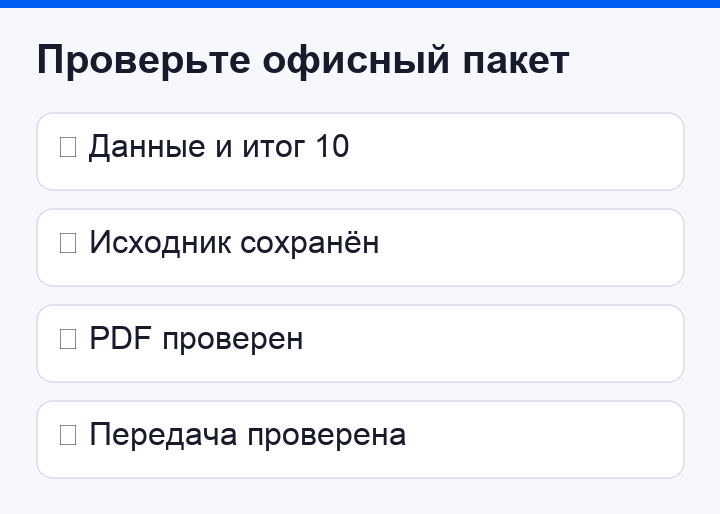
Готовность пакета подтверждается содержимым и проверенной передачей, а время остаётся личным наблюдением.
Прочитайте и само письмо. Слишком общую просьбу «посмотрите» можно уточнить до действия «сверьте строки и итог». Для такой правки подойдёт редактура текста по шагам, но переписывать короткое служебное письмо в рекламный текст не нужно.
Если отправки не было, запишите «черновик готов, получение не проверено». Это честный частичный результат. Затем можно отдельно завершить последний этап и сверить полученную копию.
Вопросы о компьютерных навыках для офиса
Ответ сразу: для самостоятельной тренировки подойдут ваши обычные программы и синтетические данные. Не требуется воспроизводить корпоративную инфраструктуру или угадывать будущий тест работодателя. Сохраняйте, какие действия проверены фактически, а какие пока только описаны в черновике. Повтор упражнения должен помогать закрыть конкретный пробел; одинаковое время выполнения у разных людей не служит мерой способности освоить компьютер.
Можно ли выполнить задание на телефоне?
Часть действий доступна, но это будет другая проверка интерфейса и управления файлами. Если вы готовитесь работать за компьютером, выполните цикл на компьютере. Успешное мобильное упражнение не подтверждает владение настольной программой.
Что делать, если редактор сохраняет только в DOCX?
Используйте DOCX как редактируемый исходник и обновите имя в структуре папок. Итоговый PDF получите отдельным экспортом. При отсутствии экспорта проверьте официальную справку своей программы, не меняйте расширение вручную. PDF не появился? Значит, этот этап ещё открыт.
Обязательно ли отправлять письмо?
Нет, можно оставить учебный черновик. В таком случае этап подготовки письма выполнен. Получение вложения остаётся непроверенным. Чтобы завершить этот этап, используйте собственный тестовый адрес либо согласованную проверку с получателем.
Стоит ли просить нейросеть собрать документ целиком?
Для этой самопроверки полезнее выполнить действия самостоятельно. Готовый файл от помощника не покажет, умеете ли вы сохранять исходник, экспортировать PDF и выбирать вложение. Подсказку используйте для конкретного затруднения, затем повторите действие своими руками.
Источники