






Содержание статьи
- С чего начинается выбор: что вы хотите сказать этими данными?
- Ветка 1. Какой график выбрать для сравнения величин?
- Ветка 2. Какой график выбрать для изменения во времени?
- Ветка 3. Когда доля от целого рисуется кругом?
- Ветка 4. Чем показать связь двух величин?
- Ветка 5. Как показать разброс значений и почему среднее обманывает?
- Таблица с подсказками: какой график выбрать под вашу ситуацию
- Как график должен выглядеть на телефоне?
- Чем строить график в России?
- Что общего у всех веток: подписи, источник, порядок и цвета
- Чего не делать ни в одном случае?
- Ответы на частые вопросы о графиках
- Источники
Какой график выбрать под данные, решает один вопрос: что вы хотите сказать этими числами. Обычно поступают наоборот: перебирают типы диаграмм в редакторе, пока какая-нибудь картинка не сядет лучше других.
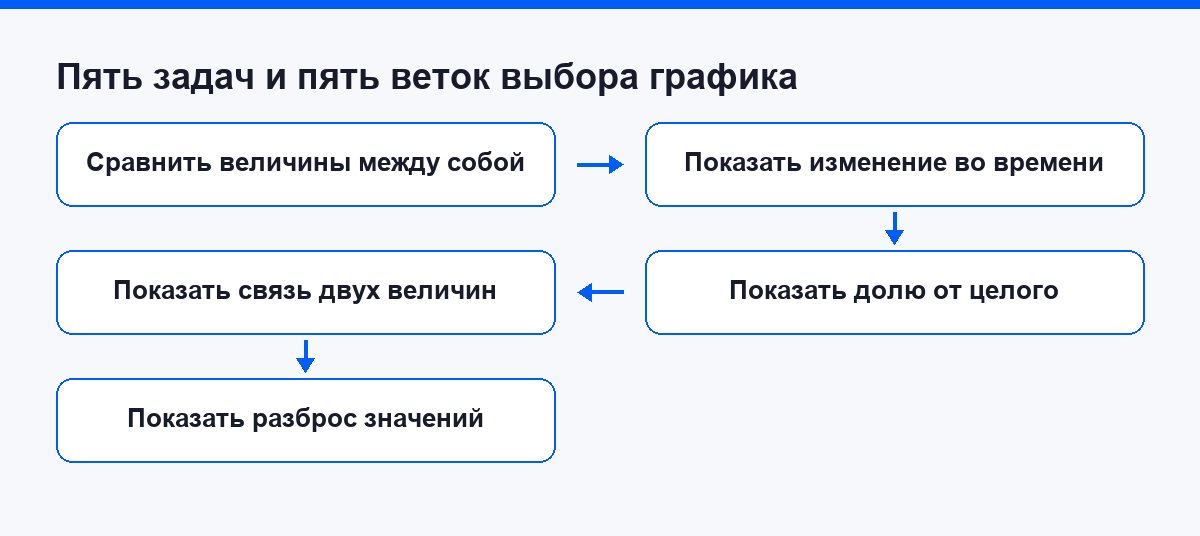
Короче выходит второй путь: сформулировать утверждение одним предложением и подобрать форму под него. Типовых задач всего пять, и на них приходится пять форм: столбики для сравнения величин, линия для изменения во времени, круг или полосы для доли от целого, точечная диаграмма для связи двух показателей и гистограмма для разброса. У каждой формы своя ловушка.
Развилка не поможет в одном случае: когда данные не годятся для доли, то есть категории пересекаются между собой или сумма не сходится в целое. Дальше идут пять веток, таблица-навигатор по типовым ситуациям, числовые нормы из открытых руководств с датой проверки и шесть приёмов, которые ломают график в любой ветке.
С чего начинается выбор: что вы хотите сказать этими данными?
Если совсем коротко: сначала формулируется утверждение, потом подбирается форма. Типовых задач всего пять: сравнить величины между собой, показать изменение во времени, показать долю от целого, показать связь двух величин, показать разброс значений. Ответ на вопрос «что я хочу сказать» и есть первая развилка, и она снимает большую часть неудачных диаграмм ещё до открытия редактора.
Возьмите свою таблицу и допишите под ней одно предложение: что в этих числах главное. Вот три примера такого предложения:
- «В марте заявок стало вдвое больше»;
- «Половина обращений приходит с одного канала»;
- «У Москвы выручка больше, чем у трёх соседних городов вместе».
Утверждение задаёт форму. С него же начинается сборка целого визуала: рабочий метод разобран в материале про инфографику без дизайнера, здесь речь только о выборе типа.
Порядок прохода развилки укладывается в три шага:
- Запишите одним предложением, что главное в этих числах.
- Определите, к какой из пяти задач относится это утверждение.
- Возьмите форму из своей ветки и сразу проверьте типовую ошибку этой ветки.
С той же развилки начинается работа с данными в журналистике, только там утверждение разворачивается в историю целиком.
Утверждение читается через форму: длину столбика, наклон линии, площадь сектора, положение точки. Разные формы глаз считывает с разной точностью, и это измеряли в экспериментах.
Длину и положение точки глаз сравнивает точнее, чем угол сектора и площадь: так формы выстроили Кливленд и Макгилл в 1984 году, а Хир и Босток повторили опыт на краудсорсинге в 2010 году и получили близкие результаты. Значит, там, где величины надо сравнивать между собой, столбик надёжнее круга.
Ветка 1. Какой график выбрать для сравнения величин?
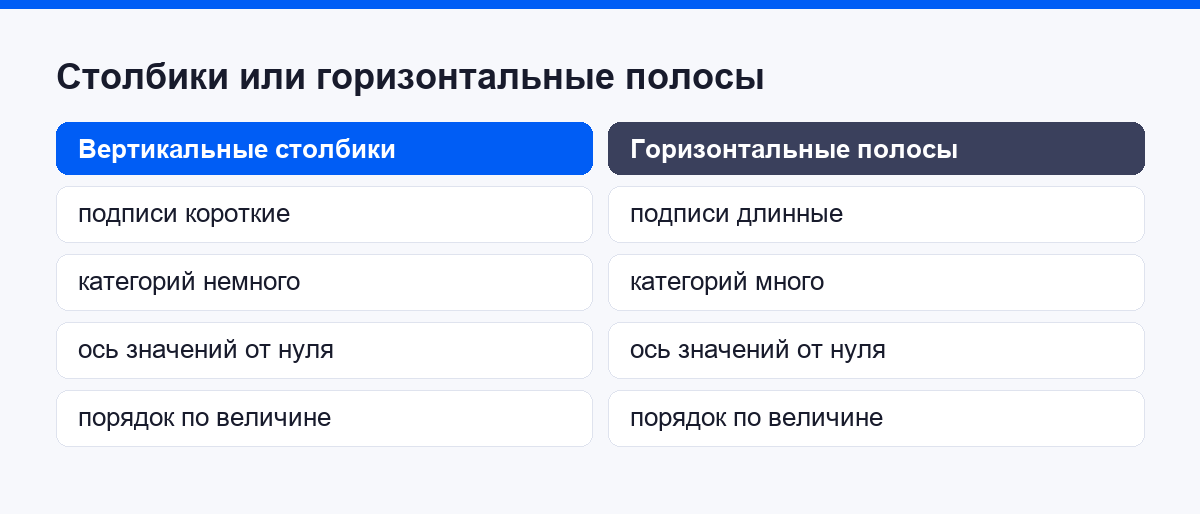
Если совсем коротко: для сравнения берите столбики. Вертикальные, когда подписи категорий короткие, и горизонтальные полосы, когда названия длинные: справка Microsoft советует линейчатую диаграмму именно в случае длинных подписей оси. Порядок задавайте по величине, а алфавитный порядок оставьте спискам, где ищут по названию. Ось значений начинайте с нуля, иначе разница между столбиками раздувается.
Столбчатая диаграмма кодирует величину длиной, и длина у Кливленда и Макгилла стоит в самой точной группе. Поэтому «кто больше» читается со столбиков быстрее, чем с любой другой формы.
Британская методичка по госстатистике (руководство Government Analysis Function) советует ранжировать столбцы по значению, если у категорий нет естественного порядка вроде возраста или времени. Числовую ось столбчатой диаграммы она рекомендует не разрывать вовсе.
Типовая ошибка ветки одна и та же в сотнях отчётов: ось начинается с 90 вместо нуля, и разница в два процента выглядит как разница в разы. Correll, Bertini и Franconeri в препринте 2019 года, доложенном на CHI 2020, показали, что обрезанная ось субъективно преувеличивает величину эффекта, и эффект сохраняется даже в тех вариантах дизайна, где обрезка помечена явными визуальными сигналами. Значок «разрыв» проблему не лечит.
Вторая ошибка мельче, но заметнее: алфавитный порядок категорий. Читатель ищет глазами максимум, а глаз бежит по списку названий. Сортировка перед построением снимает вопрос, и делают её базовыми функциями Excel для офисной работы. Проверьте порядок до того, как график уедет в презентацию: переставлять столбцы потом дороже.
Ветка 2. Какой график выбрать для изменения во времени?
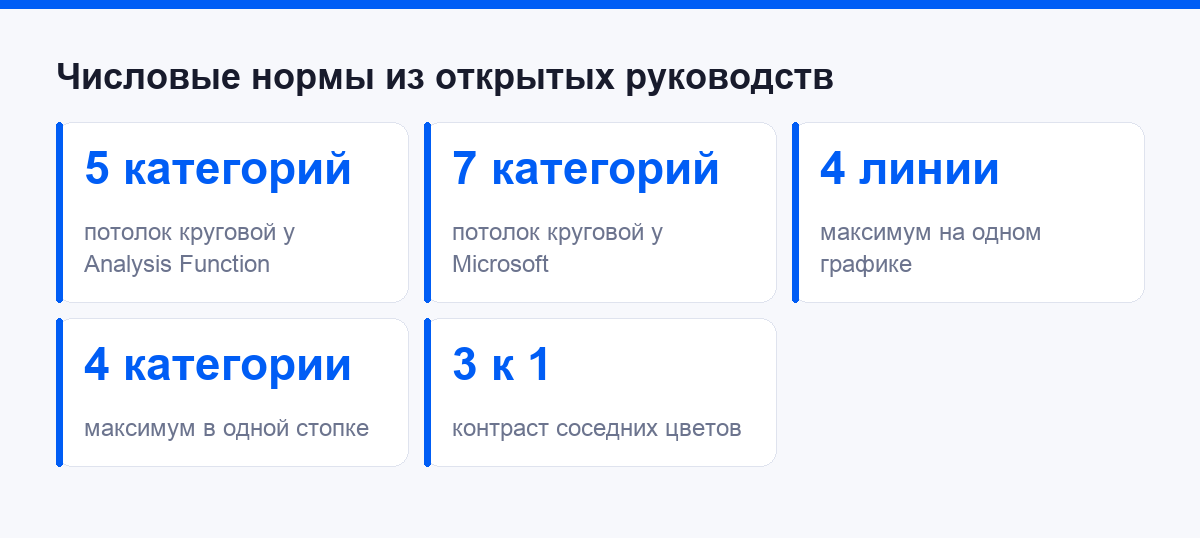
Если совсем коротко: время рисуется линией. У Microsoft линейный график описан как форма для непрерывных данных на равномерной шкале, подходящая для трендов с равными интервалами: месяцами, кварталами, финансовыми годами. Точки на замерах ставьте, когда замеров мало и хочется показать, где именно измеряли. Руководство Government Analysis Function советует держать на одном графике не больше четырёх линий.
Пятая линия превращает график в клубок: читатель начинает разгадывать легенду вместо данных. Столбиков в одном кластере та же методичка советует держать тоже не больше четырёх.
Область под линией уместна, когда ряд один и важен объём накопленного. Когда областей несколько и они лежат друг на друге, у верхних нет общей точки отсчёта, поэтому их высоту приходится прикидывать на глаз. Читатель видит форму, а точность считывания падает.
Разрыв оси у линейного графика допустим: методичка прямо разрешает его, когда без разрыва изменения не видны. Правило про ноль касается столбиков, где длина и есть величина.
Типовая ошибка ветки: неравные интервалы по горизонтали. Замеры за январь, февраль, май и декабрь, поставленные на равном расстоянии, рисуют тренд, которого в данных нет. Вторая ошибка: линией соединяют категории вместо периодов, и получается «динамика» между Казанью и Самарой. Если рутина с выгрузками съедает время, помогает отдельный разбор про автоматизацию рутинных операций в Excel.
Ветка 3. Когда доля от целого рисуется кругом?
Если совсем коротко: круговая работает при одной серии данных и небольшом числе крупных долей. Дальше начинается расхождение: справка Microsoft ставит потолок в семь категорий, руководство Government Analysis Function советует пять и только при доминирующей доле. Единого норматива нет, поэтому ориентируйтесь на читаемость своих подписей.
Расхождение объяснимо: Microsoft описывает возможности редактора, а британская методичка отвечает за требования к государственному отчёту. У Microsoft условия такие: одна серия данных, никаких отрицательных значений, почти никаких нулей и все категории как части одного целого. Методичка добавляет к пятёрке категорий ещё одно требование: одна доля должна явно доминировать.
| Норма по круговой | Справка Microsoft | Руководство Government Analysis Function |
|---|---|---|
| Сколько категорий | До семи | Пять и меньше |
| Условия применения | Одна серия, без отрицательных значений и почти без нулей | Плюс одна явно доминирующая доля |
| Слоёв в стопке на сто процентов | Не оговорено | Не больше четырёх |
Круг читается не одним углом: площадь и длина дуги весят как минимум не меньше (Kosara и Skau, 2016). Поэтому выдвинутые секторы, эллипсы и квадратные «пироги» дают ошибку больше обычного круга, а сильнее всего врут формы с искажённым контуром.
Когда категорий больше, доли показывают горизонтальными полосами или одной стопкой на сто процентов. Сегменты подписывайте прямо на графике: легенда сбоку отправляет читателя выяснять, какой цвет чему соответствует.
Ошибка этой ветки живёт в данных, ещё до выбора формы. Категории пересекаются, в списке есть строка «другое», сумма долей даёт 112 процентов. Круговая в этом случае неприменима вовсе, и никакое оформление её не спасёт.
Ветка 4. Чем показать связь двух величин?
Если совсем коротко: связь двух числовых величин показывает точечная диаграмма. В справке Google это форма, где числовые координаты откладываются по осям X и Y и помогают увидеть закономерности для двух переменных. Если нужна третья величина, её кодируют размером точки: в LibreOffice это пузырьковая диаграмма.
Точечная диаграмма отвечает на вопрос «связаны ли эти два показателя». Каждая точка это один объект: день, магазин, клиент. По горизонтали одна величина, по вертикали вторая.
Постройте её по своим двум столбцам: по горизонтали бюджет, по вертикали заявки, одна точка это один месяц. Цифры для такой пары обычно берут из отчётов рекламного кабинета, а что там вообще стоит считать, разобрано в материале про метрики интернет-маркетинга для новичка.
Из облака точек, вытянутого по диагонали, вывод о причине не следует, и направление связи картинка тоже не выдаёт. Открытые материалы Penn State по статистике формулируют это прямо: корреляция не равна причине, и для вывода о причине нужно исключить скрытые переменные. Причину график не покажет вообще: для неё нужен отдельный опыт, где вы меняете одну вещь и смотрите, что изменилось.
Ошибка ветки прячется в подписи под графиком: «реклама влияет на выручку». Точки показывают только совпадение движений, дальше этого они не идут. Честная подпись звучит скучнее: «месяцы с большим бюджетом чаще попадали в правую верхнюю часть».
Ветка 5. Как показать разброс значений и почему среднее обманывает?
Если совсем коротко: разброс показывает гистограмма распределения: по горизонтали интервалы значений, по вертикали количество попавших в интервал наблюдений. В справке Google это диаграмма распределения данных между разными показателями. Среднее без разброса форму прячет: девять чеков по тысяче рублей и один на сто тысяч дают среднее 10 900 рублей, которого не было ни разу. Ящик с усами решает ту же задачу компактнее, когда групп несколько и их надо сравнить.
Проверьте это на своих данных: разбейте суммы чеков за месяц на интервалы и постройте по ним столбики. Девять наблюдений в первом интервале и одно далеко справа — это и есть форма, которую среднее прячет.
Гистограмма отличается от столбчатой диаграммы горизонтальной осью. По ней лежат интервалы одной числовой величины, и списка категорий там нет вовсе. Ширина интервала решает многое: слишком узкие дают частокол, слишком широкие прячут второй горб.
Если гистограмма выглядит странно, начните с проверки исходных цифр: типовые сбои разобраны в материале про ошибки в формулах Excel.
Ошибка этой ветки прячется в заголовке слайда: одно среднее и ноль информации о форме. Средний срок ответа четыре часа звучит хорошо до момента, пока не выяснится, что треть обращений ждёт сутки.
Таблица с подсказками: какой график выбрать под вашу ситуацию
Если совсем коротко: четыре формы закрывают почти все ситуации. Столбики для сравнения величин, линия для изменения во времени, горизонтальные полосы вместо круга при пяти и более долях, точечная диаграмма для связи двух показателей. Гистограмма добавляется, когда важен разброс, и у каждой из этих форм есть своя типовая ошибка: обрезанная ось, неравные интервалы, лишние сегменты и подпись о причине.
| Ваша ситуация | Что показывать | Чего избегать |
|---|---|---|
| Сравнить несколько городов по выручке | Столбики, порядок по величине (ветка 1) | Обрезанной оси и алфавитного порядка |
| Названия категорий длинные | Горизонтальные полосы (ветка 1) | Повёрнутых на бок подписей |
| Показать выручку по месяцам | Линия, точки на замерах (ветка 2) | Неравных интервалов по горизонтали |
| Показать структуру трафика из двух источников | Круговая или пара полос (ветка 3) | Круговой на десять и более секторов |
| Показать структуру по восьми каналам | Полосы или стопка на сто процентов (ветка 3) | Круговой и больше четырёх слоёв в стопке |
| Проверить связь бюджета и заявок | Точечная диаграмма (ветка 4) | Подписи о причине и следствии |
| Показать, как распределены чеки | Гистограмма, ящик с усами (ветка 5) | Одного среднего без разброса |
| Три числа в отчёте | Предложение текстом или таблица | Диаграммы ради диаграммы |
Как график должен выглядеть на телефоне?
Если совсем коротко: на маленьком экране первым ломается текст. Повёрнутые на бок подписи, легенда из шести пунктов и подписи данных мелким кеглем перестают читаться раньше, чем сами столбики. Руководство Government Analysis Function советует держать подписи осей и категорий горизонтальными, и на телефоне это требование становится жёстче всего.
Горизонтальные полосы выигрывают у вертикальных столбиков потому, что длинные названия ложатся вдоль строки. Здесь форму подсказывает экран читателя, и это законный повод сменить тип.
Легенду на телефоне лучше заменить прямыми подписями линий и секторов. Тогда читателю не придётся прыгать взглядом между картинкой и списком цветов внизу, особенно если картинка при этом ещё и уезжает вбок.
Проверка занимает полминуты: откройте готовый график на своём телефоне и попробуйте прочитать самую мелкую подпись. Если приходится увеличивать пальцами, уменьшайте число серий: кегль тут уже не спасёт.
Чем строить график в России?
Если совсем коротко: начать можно без бюджета — LibreOffice раздаётся по свободной лицензии MPL 2.0 и даёт десять типов диаграмм. Российский Р7-Офис умеет гистограммы, графики, круговые, линейчатые, точечные и комбинированные, Google Таблицы перечисляют больше пятнадцати типов с подсказками по назначению, Яндекс DataLens собирает чарты из датасета. Условия лицензий и тарифы у этих трёх проверяйте у вендоров.
| Инструмент | Что подтверждено на 2026-08-18 | Что учесть |
|---|---|---|
| LibreOffice | Свободная лицензия MPL 2.0, десять типов диаграмм в справке | Версии нумеруются по году, старые инструкции про седьмую ветку с текущим меню не совпадают |
| Р7-Офис | Российский пакет, типы диаграмм перечислены в справке | В списке есть трёхмерные варианты, брать их не нужно. Условия лицензии смотрите у вендора |
| Google Таблицы | Больше пятнадцати типов, прямые рекомендации по назначению | Работа в браузере, данные лежат в облаке. Условия платных тарифов Google Workspace в России проверяйте у вендора |
| Яндекс DataLens | Чарт собирается из датасета через визард, QL или редактор | Российский сервис, тарифы проверяйте на его сайте |
| Microsoft Excel | Справка по типам диаграмм открыта и полезна | Условия покупки и продления лицензий в России проверяйте отдельно |
| Flourish | Редактор в России приостановлен с 02.08.2022 | Сервис из России недоступен, замену берите из строк выше |
В мастере диаграмм LibreOffice закрываются четыре ветки из пяти: столбики, линии, круговая и точечная XY. Гистограммы распределения и ящика с усами в списке типов нет вовсе, поэтому интервалы придётся посчитать самому и построить по ним обычные столбики. Инструменты статистики в меню «Данные — Статистика» готовой гистограммы тоже не дают: там описательная статистика, корреляция, регрессия и критерии.
В списке Р7-Офиса рядом с обычной гистограммой стоят «Трехмерная гистограмма» и «Трехмерная круговая диаграмма». Наличие кнопки не делает форму хорошей: объём перекрывает дальние сегменты и меняет видимый размер за счёт перспективы.
Речь тут только о построителях графиков. Редакторы, в которых доводят до ума сам визуал (шрифты, подписи, вёрстка полосы), собраны в обзоре профессиональных программ для дизайнеров. Если график живёт внутри рабочего отчёта для руководителя, посмотрите разбор про отчёт в Excel для руководителя: там про подачу цифр начальству, здесь про выбор формы.
Что общего у всех веток: подписи, источник, порядок и цвета
Если совсем коротко: половина проблем решается вне выбора типа. Подписанные оси с единицами измерения, источник данных с датой выгрузки и порядок по величине работают одинаково во всех пяти ветках. Руководство Government Analysis Function добавляет числовые границы: не больше четырёх серий в одной картинке, контраст соседних цветов от 3 к 1, контраст текста от 4,5 к 1.
Отдельный пункт той же методички опирается на критерий доступности WCAG 1.4.1: цвет не может быть единственным способом передать смысл. На практике это значит, что линии и сектора подписываются прямо на графике, а сам график проверяется в оттенках серого.
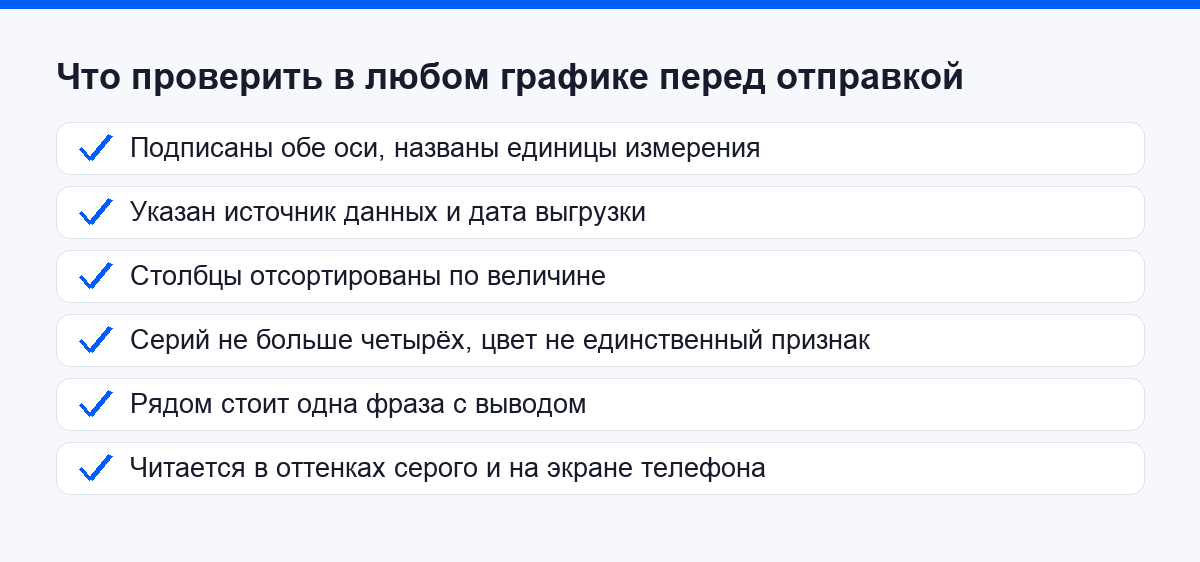
Подпись источника и даты выгрузки держит весь график: без неё цифру невозможно перепроверить, и картинка превращается в чьё-то мнение. Рядом с графиком ставьте одну фразу с выводом, ту самую, которую вы сформулировали на первой развилке.
Тему разбирают на онлайн-курсе по инфографике. Если хочется посмотреть на оформление шире выбора типа, есть отдельный материал про разработку дизайна инфографики.
Чего не делать ни в одном случае?
Если совсем коротко: шесть приёмов ломают график в любой ветке. Объём ради вида, вторая ось значений, обрезанная ось у столбиков, радиальные формы, больше четырёх серий и диаграмма там, где хватает одной цифры. У каждого приёма есть замена, которая читается лучше, и она названа рядом с механизмом искажения.
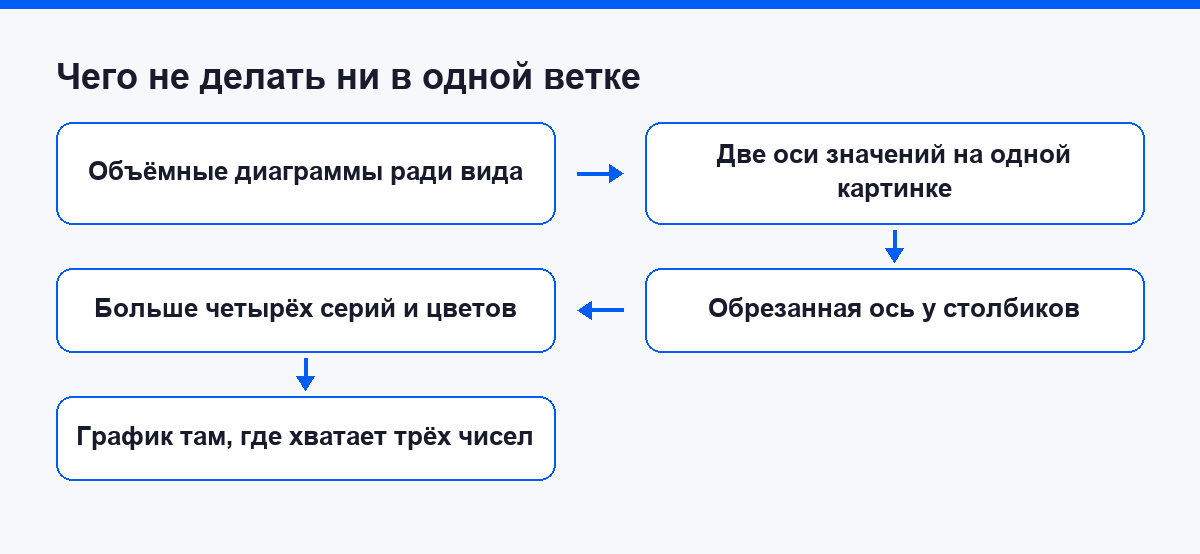
Объёмные диаграммы. Спорить про них целиком бессмысленно, исследования расходятся. Механизмы искажения при этом конкретные: ближние сегменты перекрывают дальние, перспектива увеличивает передний план и уменьшает задний, а величина начинает считываться площадью и объёмом, которые у Кливленда и Макгилла читаются хуже длины. Вместо объёма берите плоские столбики с подписями значений.
Две оси значений на одной картинке. Масштаб каждой оси задаёт автор, поэтому точку пересечения линий можно подвинуть куда угодно. Читатель видит «пересеклось в марте» и делает вывод, которого в данных нет. Два графика друг под другом с общей горизонтальной осью решают ту же задачу честно.
Обрезанная ось у столбиков. Длина столбика перестаёт соответствовать величине, и предупреждающий значок этого впечатления не снимает (Correll и соавторы, 2019). Вместо обрезки оставьте ось от нуля, а нужный участок покажите второй картинкой рядом.
Радиальные формы и «розочки». Величина кодируется углом и площадью сектора, и обе характеристики читаются хуже длины. Плюс внешние кольца при одинаковом приросте выглядят крупнее внутренних. Вместо розочки берите горизонтальные полосы.
Больше четырёх серий и цветов. Ограничение записано в руководстве Government Analysis Function по цвету, и оно же просит, чтобы цвет не был единственным носителем смысла. Вместо пятой серии сделайте две картинки рядом.
График там, где хватает трёх чисел. Три показателя читаются предложением быстрее любой картинки, и место на слайде остаётся под сам вывод.
Ответы на частые вопросы о графиках
Сколько категорий выдерживает круговая диаграмма?
Единой цифры нет. Справка Microsoft называет потолок в семь категорий при одной серии данных без отрицательных значений. Руководство Government Analysis Function советует пять или меньше и только при доминирующей доле.
Обе цифры остаются рекомендацией конкретного руководства, измеренного порога у этой границы нет. Ориентир простой: если подписи сегментов перестали помещаться, категорий уже много.
Можно ли начинать ось значений с числа больше нуля?
Для столбиков нельзя: британская методичка по госстатистике рекомендует не разрывать числовую ось столбчатой диаграммы. Для линейного графика она же разрешает разрыв, когда без него изменения не видны. Если обрезка всё-таки нужна, подпишите её текстом рядом с графиком: предупреждающий значок сам по себе впечатления не снимает.
Как показать одновременно абсолютные числа и проценты?
Разделите смыслы по разным элементам. Форма кодирует одну величину, подписи данных несут вторую: столбик по абсолютному значению, подпись с процентом рядом. Вариант с двумя формами в одной картинке чаще путает, чем помогает. Если оба смысла одинаково важны, рядом с графиком ставится маленькая таблица.
Чем заменить объёмную диаграмму, если руководитель просит красивее?
Плоской формой с аккуратной типографикой. Читаемость растёт за счёт порядка по величине, прямых подписей и одного акцентного цвета на главном столбике. В Р7-Офисе и Excel объёмные варианты лежат в том же меню, что и плоские. Красоту делает вёрстка, а не глубина сцены.
Какой график выбрать, если строк в таблице всего три?
Скорее всего никакой. Три числа читаются предложением: «из 120 заявок 80 пришли с поиска, 30 из рассылки, 10 из соцсетей». Диаграмма здесь занимает место и добавляет работы читателю. Если картинка нужна для презентации, берите три горизонтальные полосы с подписями значений прямо на концах.
Источники
- Cleveland W. S., McGill R. «Graphical Perception: Theory, Experimentation, and Application to the Development of Graphical Methods», Journal of the American Statistical Association, 1984, т. 79, № 387, с. 531-554, DOI: 10.1080/01621459.1984.10478080. Ранжирование каналов сверено по открытому курсу STAT:4580 University of Iowa: homepage.divms.uiowa.edu
- Heer J., Bostock M. «Crowdsourcing Graphical Perception: Using Mechanical Turk to Assess Visualization Design», ACM CHI, 2010, с. 203-212: idl.uw.edu
- Skau D., Kosara R. «Arcs, Angles, or Areas: Individual Data Encodings in Pie and Donut Charts», Computer Graphics Forum, EuroVis, 2016: eagereyes.org
- Kosara R., Skau D. «Judgment Error in Pie Chart Variations», EuroVis, 2016: eagereyes.org
- Correll M., Bertini E., Franconeri S. «Truncating the Y-Axis: Threat or Menace?», препринт 2019 года, arXiv:1907.02035, доклад на конференции CHI 2020: arxiv.org
- «Data visualisation: charts», Government Analysis Function, опубликовано 19.05.2022: analysisfunction.civilservice.gov.uk
- «Data visualisation: colours in charts», Government Analysis Function, обновлено 12.02.2026: analysisfunction.civilservice.gov.uk
- «Available chart types in Office», Microsoft Support: support.microsoft.com
- «Типы диаграмм и графиков в Google Таблицах», Справка Google: support.google.com
- «Выбор типа диаграммы», справка LibreOffice 26.2: help.libreoffice.org
- «Статистический анализ данных в Calc», справка LibreOffice 26.2, перечень инструментов меню «Данные — Статистика»: help.libreoffice.org
- Загрузка LibreOffice, версия 26.2 и лицензия MPL 2.0: libreoffice.org
- «Вставка диаграмм», Р7-Офис: support.r7-office.ru
- «Чарты», документация Yandex DataLens: yandex.cloud
- Flourish, статус сервиса в России, заявление вендора от 02.08.2022: flourish.studio
- Курс STAT 200, урок 12.5 «Cautions», Penn State University: online.stat.psu.edu

