Содержание статьи
- С чего начать осваивать компьютер для удалённой работы?
- Как проверить технику и расходы до начала обучения?
- Какие правила стоит освоить до работы с чужими файлами?
- Как научиться находить файлы и сохранять версии?
- Как связать почту, документы и таблицы в одну задачу?
- Как проверить ссылку и участие в видеовстрече?
- Когда пока рано выполнять удалённые задачи самостоятельно?
- Как понять, что пора переходить к откликам?
- Вопросы об освоении компьютера для удалённой работы
- Источники
Компьютер для удалённой работы осваивают на связанных заданиях: получить исходники, подготовить результат и передать его человеку, который сможет всё открыть. Если файл потерялся, ссылка закрыта или на созвоне видны личные сообщения, даже простая задача останавливается. Начать можно с учебного проекта без настоящих документов компании. Ни дорогой ноутбук, ни уверенное владение телефоном сами по себе не подтверждают готовность к такой работе. Для каждой вакансии ещё понадобятся свои знания: цифровая база не заменит навыки бухгалтера, редактора или специалиста поддержки.
Вы сможете определить свой следующий шаг в обучении, собрать папку с результатом и проверить её со стороны получателя. Для этого есть карта навыков, сквозная пробная задача и перечень ситуаций, в которых стоит остановиться и попросить помощь. Все примеры учебные; личных данных клиентов в них нет.
С чего начать осваивать компьютер для удалённой работы?
Что важно знать: выберите рабочие задачи до покупки техники и установки программ. Подготовка помощника, который отвечает на письма и ведёт расписание, отличается от подготовки монтажёра. Возьмите описание подходящей вакансии, выпишите действия за компьютером и напротив каждого назовите результат, который сможете показать. Такой учебный маршрут связывает занятия с будущей работой и ограничивает список нужных программ.
Слова «уверенный пользователь» в вакансии слишком общие для занятия. Нужна расшифровка. Например, «работать с документами» может означать найти присланный файл, внести правку в указанное место, сохранить нужный формат и отправить проверенную версию человеку с другой учётной записью. «Участвовать во встречах» потребует подключиться по ссылке, настроить звук и показать нужное окно.
Составьте свою карту. Отметка «делаю с подсказкой» полезнее уверенного «знаю», которое пока нечем подтвердить.
| Задача из вакансии | Учебная проба | Что предъявить после проверки |
|---|---|---|
| Получать документы | Сохранить вложение в выбранную папку | Файл находится без повторного скачивания |
| Готовить сводку | Внести вымышленные записи в таблицу | Понятные столбцы и проверенные строки |
| Работать вместе | Отправить ссылку конкретному получателю | Получатель открывает нужную версию |
| Обсуждать задачу | Провести пробную видеовстречу | Слышен голос и показано нужное окно |
| Сдавать результат | Написать короткое итоговое письмо | Видно, что готово и что осталось уточнить |
Если трудно даже переключаться между окнами, начните с общего маршрута компьютерной грамотности для взрослых. Здесь задача уже другая: соединить базовые действия в законченный рабочий цикл.
Как проверить технику и расходы до начала обучения?
Что важно знать: проверяйте компьютер на задачах, которые собираетесь выполнять. По справке Google Meet, сервис поддерживает текущую и две предыдущие основные версии перечисленных настольных систем. Это требование одного продукта, не правило для любой удалённой работы. Уточните программы работодателя и попробуйте одновременно открыть встречу, документ и нужные вкладки.
Запишите, что уже есть: компьютер, зарядное устройство, доступ в интернет, наушники и место для спокойного разговора. Затем проверьте микрофон и возможность разборчиво читать текст. Если устройство тормозит, отметьте, при каком действии это происходит. Фраза «всё медленно» не поможет понять причину.
Покупку нового ноутбука отложите до понимания требований. Иногда проблема связана с настройкой приложения или связи; иногда мощности действительно недостаточно. Условия предоставления техники обсуждают с конкретным работодателем. Универсальной обязанности соискателя купить определённую модель здесь нет.
В бюджет старта внесите только подтверждённые расходы. Покупать всё рано. Разделите расходы на необходимые сейчас и возможные после выбора работы, затем проверьте цены, тарифы и доступность платного сервиса непосредственно перед оплатой, когда уже понятна задача. Для этой учебной пробы используйте доступные вам разрешённые программы: дорогая подписка не служит критерием готовности.
При новом устройстве пригодится порядок первой настройки компьютера. Он решает подготовительную задачу, после которой можно переходить к рабочим упражнениям.
Какие правила стоит освоить до работы с чужими файлами?
Что важно знать: тренируйтесь на вымышленных материалах и сохраняйте исходник отдельно от результата. До отправки проверяйте адресата, содержимое файла и права доступа. Не вводите рабочий пароль на странице из неожиданного сообщения и не устанавливайте программу по просьбе незнакомца. Если действие затрагивает настоящую базу клиентов или настройки компании, сначала получите разрешение и понятную инструкцию.
Учебное задание не должно содержать паспортов, чужих телефонов и внутренних отчётов. Придумайте названия товаров, даты и короткие тексты. Вы проверяете порядок действий, поэтому реальные данные ничего не добавят к упражнению.
Разберитесь, под какой учётной записью открыт браузер. Личный и рабочий аккаунты могут показывать разные документы. Не пересылайте рабочие файлы в личное облако только потому, что оно привычнее. Если вы пока учитесь дома, заведите отдельную папку для проб и не смешивайте её с семейными фотографиями.
Нейросеть тоже получает введённые материалы. Перед переносом рабочего текста сверьтесь с правилами компании; ограничения для данных в ChatGPT помогут сформулировать вопросы ответственному. Для обучения достаточно обезличенного или полностью придуманного примера.
Как научиться находить файлы и сохранять версии?
Что важно знать: соберите небольшую папку проекта и научитесь находить её после закрытия программ. В справке Microsoft по поиску файлов описаны поиск и Проводник. Смысл упражнения не в запоминании кнопки: вы должны понимать, где лежит исходник, какую копию меняете и какой файл будете передавать другому человеку после проверки.
Создайте папку «Учебная задача». Внутри оставьте «Исходники» и «Результат». Организацию этого упражнения предлагает редакция; компания может использовать собственный порядок. В первую сохраните присланный текст, во вторую положите изменённую копию.
Назовите результат так, чтобы различать версии без открытия: например, spisok_v01 и spisok_v02. Расширение файла сохраняйте штатной командой программы. Простая замена букв после точки не превращает документ в другой формат.
Закройте редактор. Теперь найдите папку обычным способом, откройте результат и проверьте, сохранилась ли правка. Если нашли только запись в списке последних документов, выясните её реальное расположение. Этот маленький пробел лучше обнаружить дома.
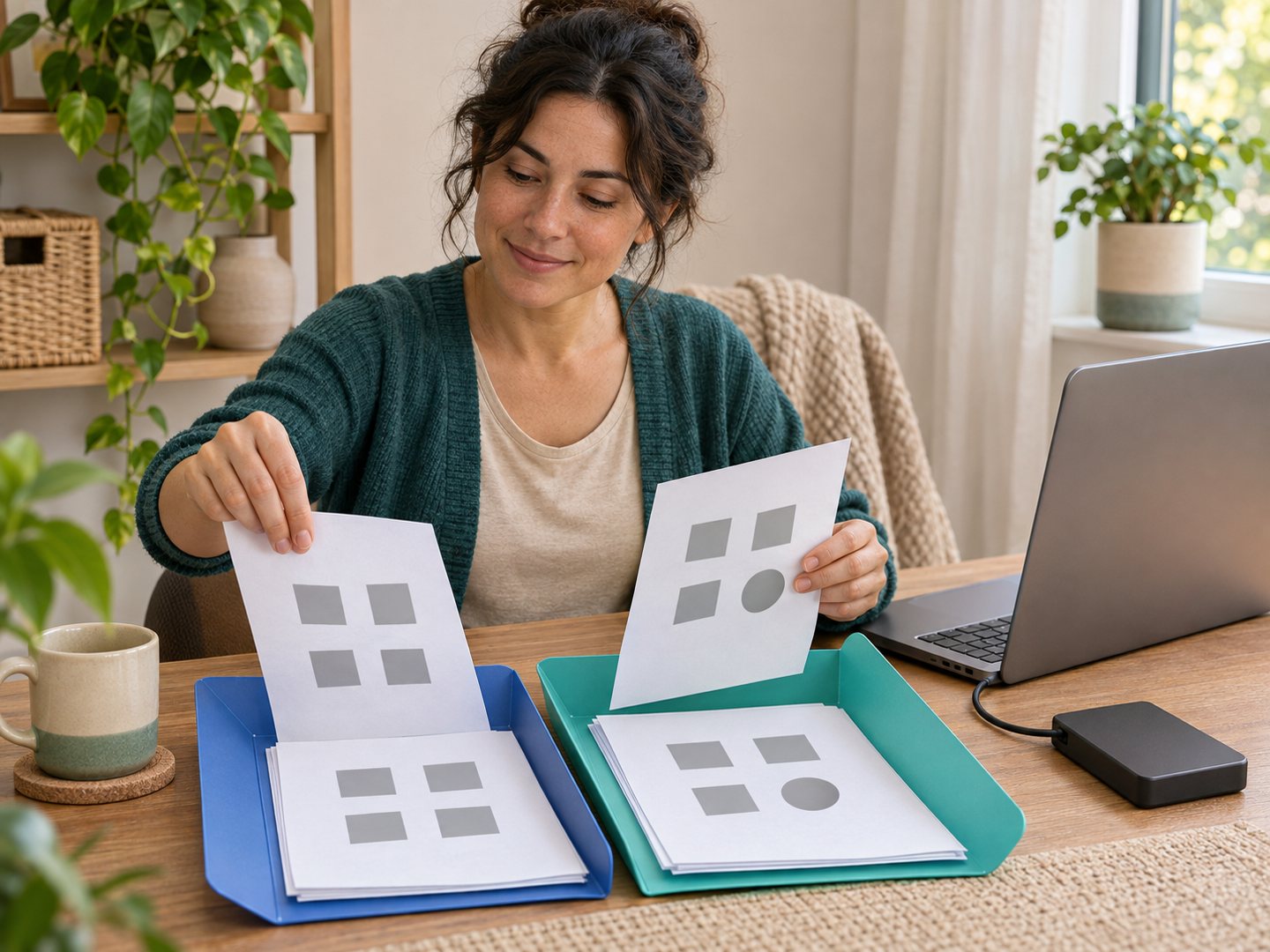
Исходник остаётся нетронутым, а изменения попадают в отдельный результат. Такой порядок позволяет вернуться к началу упражнения.
Проверьте ещё одно действие: найти нужный документ среди нескольких похожих. Затем объясните его расположение словами. Если вместо пути получается «там где-то в загрузках», повторите сохранение осознанно.
Как связать почту, документы и таблицы в одну задачу?
Что важно знать: выполните учебную цепочку от входящего сообщения до ответа с результатом. В личном Gmail суммарный предел вложений составляет 25 МБ, а для рабочего аккаунта ограничения определяет администратор. Поэтому выбирайте способ передачи осознанно и проверяйте результат. Автоматически считать доставленным любое вложение нельзя, даже если письмо появилось в отправленных.
Попросите знакомого прислать вам вымышленный список закупок для небольшого офиса. Можно подготовить такое письмо самостоятельно и использовать другой разрешённый адрес для проверки. Если почтового ящика ещё нет, сначала создайте электронную почту и потренируйтесь входить в неё самостоятельно. В задании пусть будут название предмета, количество и комментарий.
- Сохраните исходный список в папку проекта.
- Создайте таблицу с отдельными столбцами для названия, количества и комментария.
- Перенесите сведения и сравните каждую строку с исходником.
- Отметьте неоднозначное место, например количество, которое не указано.
- Подготовьте короткий документ с итогом и вопросом по неизвестному.
- Отправьте результат выбранным способом и получите подтверждение открытия.
Не дописывайте количество из головы, если его нет в исходнике. В рабочей задаче красивый полный список может оказаться хуже таблицы с честной отметкой «уточнить». Учебная ошибка полезна, если вы заметили её и поняли, на каком действии она возникла.
Для первых строк достаточно базового руководства по таблицам Excel. Формулы и сложные отчёты в эту пробу не входят. После переноса проверьте, что названия не съехали относительно количества и что файл открывается повторно.
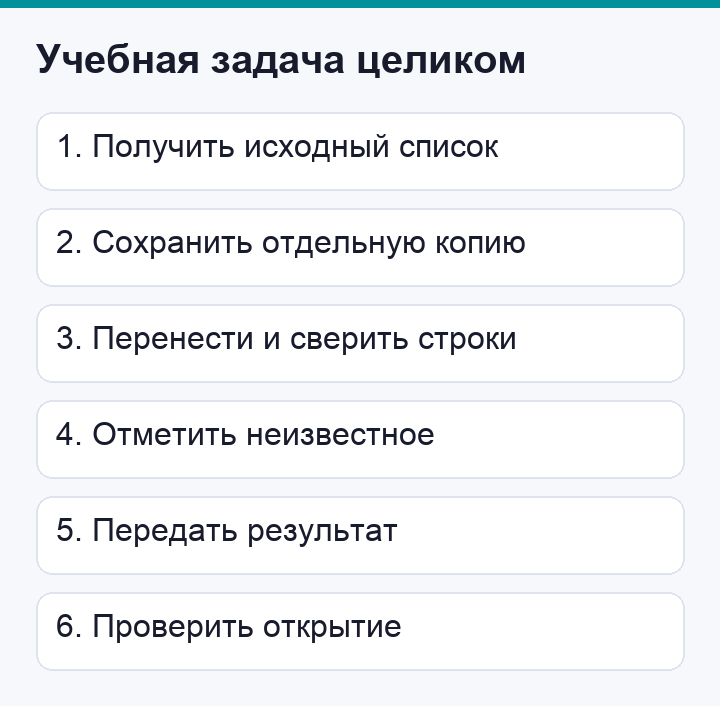
Законченная проба включает и передачу результата. Файл, который существует только у автора, ещё не проверен для совместной работы.
Как проверить ссылку и участие в видеовстрече?
Что важно знать: у ссылки должны совпадать получатель, нужный документ и разрешённое действие. На Google Диске есть три основные роли: читатель, комментатор и редактор. Для учебной проверки выбирайте подходящий доступ намеренно. Затем попросите адресата открыть файл и подключитесь к пробной встрече, чтобы показать результат без лишних окон на экране.
Отправьте знакомому тестовый документ с доступом на просмотр. Уточните, открылся ли именно он. Если появляется запрос разрешения, проверьте адрес аккаунта и настройки файла. Открытие у вас в собственном браузере не подтверждает доступ другого человека.
В других сервисах названия ролей могут отличаться. Например, документация OneDrive различает просмотр и редактирование. Сверяйтесь со справкой выбранного инструмента. Переносить кнопки по памяти рискованно.
Перед встречей закройте личную переписку. Покажите окно с учебным результатом и спросите, читается ли текст. Проверьте звук обычной фразой. Если нужно отключить микрофон или остановить показ, найдите эти действия до рабочего разговора.
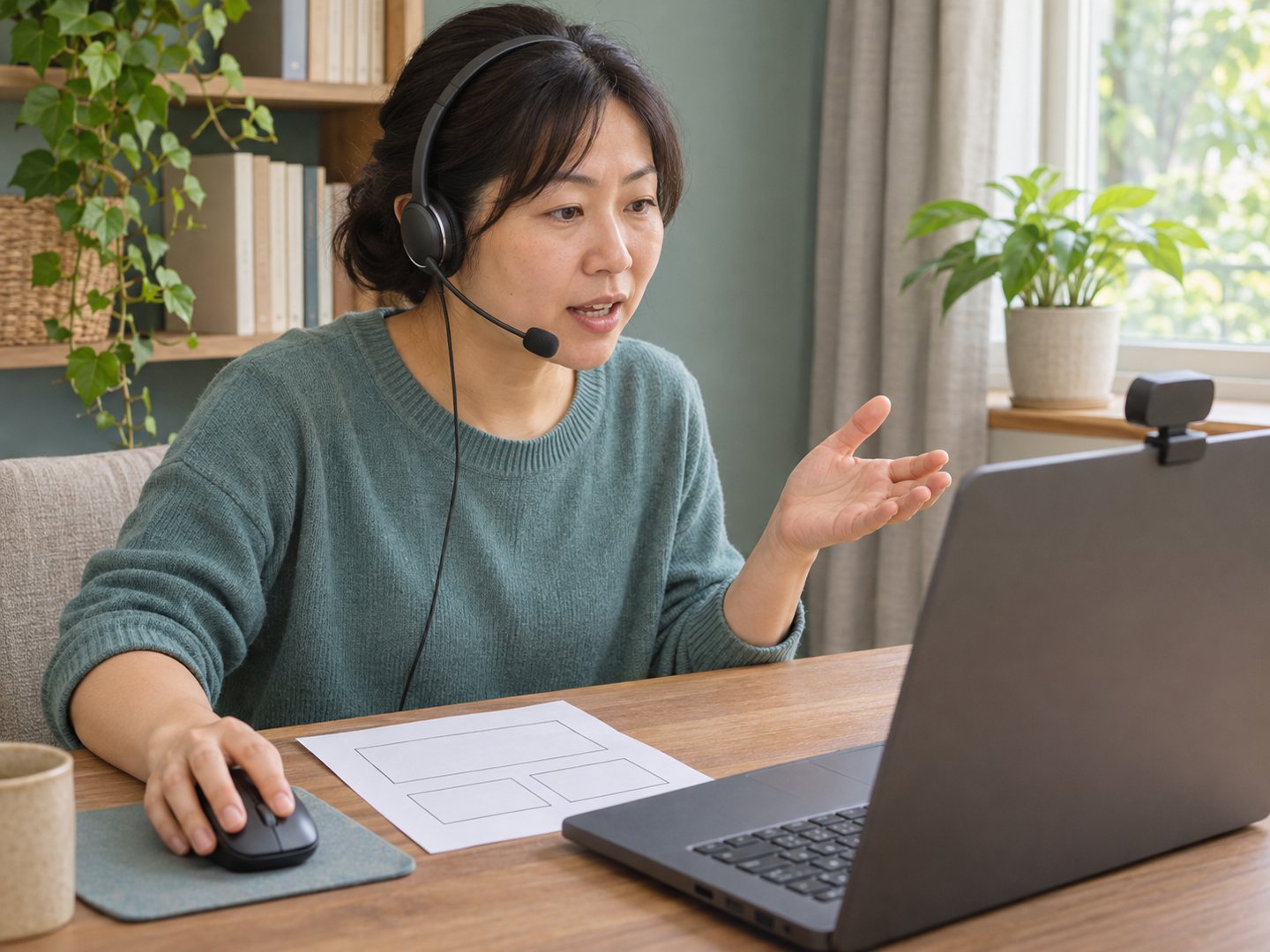
На пробной встрече проверяют и связь, и умение показать собеседнику нужный результат. Текст документа должен оставаться читаемым.
Когда простые действия уже складываются, посмотрите, как устроена совместная работа команды на удалёнке. На первой работе придётся освоить ещё и принятые в команде договорённости.
Когда пока рано выполнять удалённые задачи самостоятельно?
Что важно знать: остановитесь, если не понимаете последствия действия или не можете проверить результат. Не меняйте права всей рабочей папки ради одного документа, не удаляйте неизвестный файл и не продолжайте вводить пароль после неожиданного запроса. Сначала опишите затруднение и обратитесь к ответственному. Учебная самостоятельность включает способность вовремя попросить помощь и сохранить исходное состояние.
| Риск | Что вы заметили | Следующее действие |
|---|---|---|
| Отправлена другая версия | В письме старое имя файла | Сообщить об ошибке и передать проверенный результат |
| Доступ закрыт | Адресат видит запрос разрешения | Проверить его аккаунт и права конкретного файла |
| Неясное действие программы | Предлагается удалить или заменить данные | Отменить действие и уточнить последствия |
| Сомнительное сообщение | Просят пароль или неожиданную установку | Проверить запрос через известный рабочий канал |
| Сбой встречи | Собеседник не слышит голос | Сообщить о проблеме и проверить выбранный микрофон |
Если ошибка уже случилась, остановитесь. Не скрывайте её новыми правками. Запишите, что сделали, какой файл затронули и что видите сейчас, затем подготовьте обращение в поддержку с безопасным скриншотом ошибки, предварительно убрав из кадра личные сведения.
Для продолжения обучения выберите навык, на котором распалась цепочка: файлы, таблица, переписка или доступ. Осваивать это можно и на курсе «Компьютерная грамотность с нуля».
Как понять, что пора переходить к откликам?
Что важно знать: повторите связанную задачу без пошаговой подсказки и покажите результат другому человеку. Отдельно отметьте, где потребовалась помощь. Готовность к отклику определяется соответствием конкретной вакансии, а учебная папка подтверждает только выполненные действия. Если вы освоили почту и документы, это стоит назвать прямо; владение специальной программой или опыт работы приписывать себе нельзя.
В журнале пробы оставьте название задания, результат и затруднение. Например, таблица готова, ссылка открылась, но выбор окна для показа пришлось уточнить. Следующее занятие начинается с этого места. Пересматривать всё обучение сначала не требуется.
Повторите пробу с другим исходником. Когда меняются названия и порядок строк, становится видно, понимаете ли вы задачу или воспроизводите знакомые клики. Не усложняйте всё одновременно: иначе трудно определить причину ошибки.
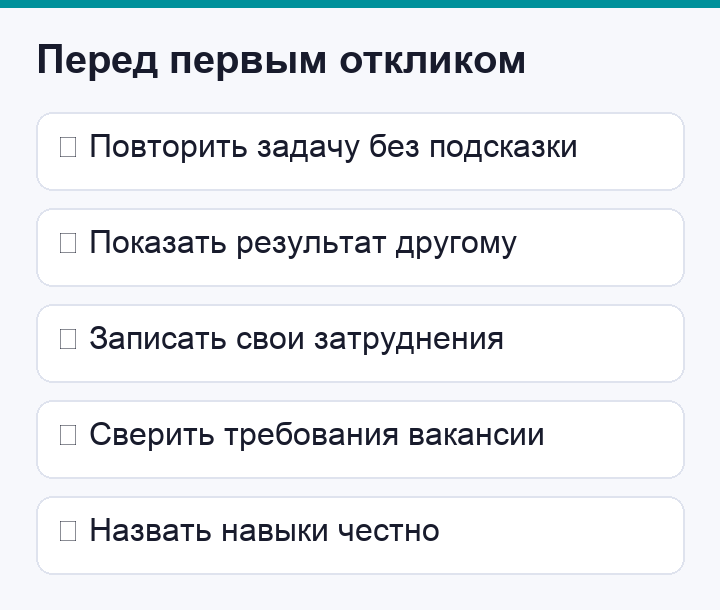
Для отклика полезнее назвать проверенные действия и незнакомые инструменты, чем обещать уверенное владение всем компьютером.
Сохраните учебные материалы отдельно и покажите только то, что уместно для вакансии. Не отправляйте работодателю пароль от аккаунта. Если мешает страх ошибки, разбор тревоги перед компьютером поможет отделить незнание действия от общей оценки своих способностей.
Вопросы об освоении компьютера для удалённой работы
Что важно знать: начните с задач выбранной роли и доступной техники. Для обучения не нужны настоящие документы работодателя или обещание выучить все программы. Пробная задача покажет конкретные пробелы, которые можно закрывать по одному. Условия вакансии, оборудование и порядок доступа уточняйте отдельно: общий учебный маршрут не устанавливает правил найма и не заменяет инструктаж на рабочем месте.
Можно ли пройти эту подготовку только на телефоне?
Телефон подходит для отдельных сообщений и встреч, но не проверяет вашу работу за компьютером. Если вакансия предполагает таблицы, документы и несколько окон, тренируйтесь в том окружении, где предстоит выполнять задачу. Требования уточняют до отклика.
Сколько времени займёт обучение?
Единого срока нет. Проверьте исходный уровень на пробе и занимайтесь тем, что пока требует подсказки. Возвращаться к той же цепочке полезнее, чем считать просмотренные ролики. Свой темп оценивайте по повторному самостоятельному выполнению.
Нужны ли сразу платные программы?
Покупка имеет смысл после проверки требований. Для учебных файлов выбирайте доступный разрешённый инструмент. Если работодатель использует другой сервис, понадобится освоить его особенности; заранее оплатить все возможные подписки невозможно.
Что написать о навыках, если опыта работы ещё нет?
Перечислите действия, которые выполняете сами: сохраняете и находите файлы, готовите простой документ, проверяете строки таблицы, отправляете ссылку с нужным доступом. Учебный проект назовите учебным. Не заменяйте конкретику выражением «знаю все офисные программы».
Как попросить помощь и не запутать коллегу?
Назовите задачу, программу, последнее действие и видимый результат. Добавьте безопасный скриншот, если он нужен. Пароли и лишние документы не отправляйте. Такой запрос позволяет разобрать затруднение без догадок и сохранить понятную историю решения.
Источники