






Содержание статьи
- Что такое CorelDraw коротко и кому подойдёт этот разбор?
- Что такое CorelDraw и чем он отличается от растрового редактора?
- Что делают в CorelDraw?
- С чего начать в CorelDraw: какие инструменты нужны на старте?
- Какие термины CorelDraw встретятся в первую неделю?
- Какие приёмы ускоряют работу в CorelDraw?
- Где применяют CorelDraw на практике?
- Как выглядит обычный рабочий день в CorelDraw?
- Кому подходит работа в CorelDraw, а кому будет тяжело?
- Сколько времени и денег нужно на старте в CorelDraw?
- Что изменилось в CorelDraw и какой на него спрос сейчас?
- Куда идти дальше: карта статей кластера и первый шаг на этой неделе?
- Частые вопросы про работу в CorelDraw
- Источники
Что такое CorelDraw? Это векторный графический редактор канадской компании Corel: в нём рисуют логотипы, собирают макеты для печати, вывески и технические чертежи. Фотографии в нём почти не редактируют: для этого есть отдельные растровые программы.
Объекты в CorelDraw построены на линиях и контурах, сетка пикселей тут не задействована вовсе, поэтому один и тот же логотип можно напечатать и на визитке, и на баннере через дорогу без потери качества. У инструмента есть честные ограничения: для ретуши фото или рисованных иллюстраций с плавными тенями он подходит хуже, чем растровые редакторы. Дальше идёт карта всех тем, которые пригодятся на старте, от первого запуска программы до вопроса, сколько это в итоге стоит.
Этот разбор даёт:
- прямой ответ, чем CorelDraw отличается от растрового редактора и от других векторных программ;
- короткий обзор того, что в нём вообще делают, с таблицей по задачам;
- карту из восьми тем: инструменты, термины, приёмы, применение, рабочий день, кому подходит, сроки и деньги, рынок сейчас;
- таблицу маршрута и чек-лист на первую неделю, чтобы не потеряться в порядке изучения.
Что такое CorelDraw коротко и кому подойдёт этот разбор?
Коротко о главном: разбор подойдёт тем, кто впервые слышит слово CorelDraw и решает, стоит ли вообще его открывать. Статья открывает целый блок материалов о программе: дальше в тексте восемь коротких разделов с ссылками на подробные разборы по каждой теме, от инструментов до денег.
Читать по порядку не обязательно. Кто уже поставил программу, может сразу перейти к разделу про приёмы или про деньги. Кто ещё сомневается, стоит ли вообще садиться за векторный редактор, пусть начнёт с блока про то, кому подходит эта работа: он ближе к концу текста.
Что такое CorelDraw и чем он отличается от растрового редактора?
Коротко о главном: CorelDraw относится к векторным редакторам: объекты в нём описаны формулами линий и заливок, поэтому масштабируются без потери резкости. Растровые редакторы вроде Photoshop работают с сеткой пикселей и годятся для фото. Актуальная версия на 2026 год — CorelDRAW Graphics Suite 2026, подтверждено на официальном сайте разработчика 23.09.2026.
Разница ощущается на первом же макете. Нарисованный в CorelDraw логотип можно увеличить хоть до размера баннера, и линии останутся такими же чёткими. Тот же логотип, сохранённый как растровая картинка и растянутый в несколько раз, превратится в размытые квадраты.
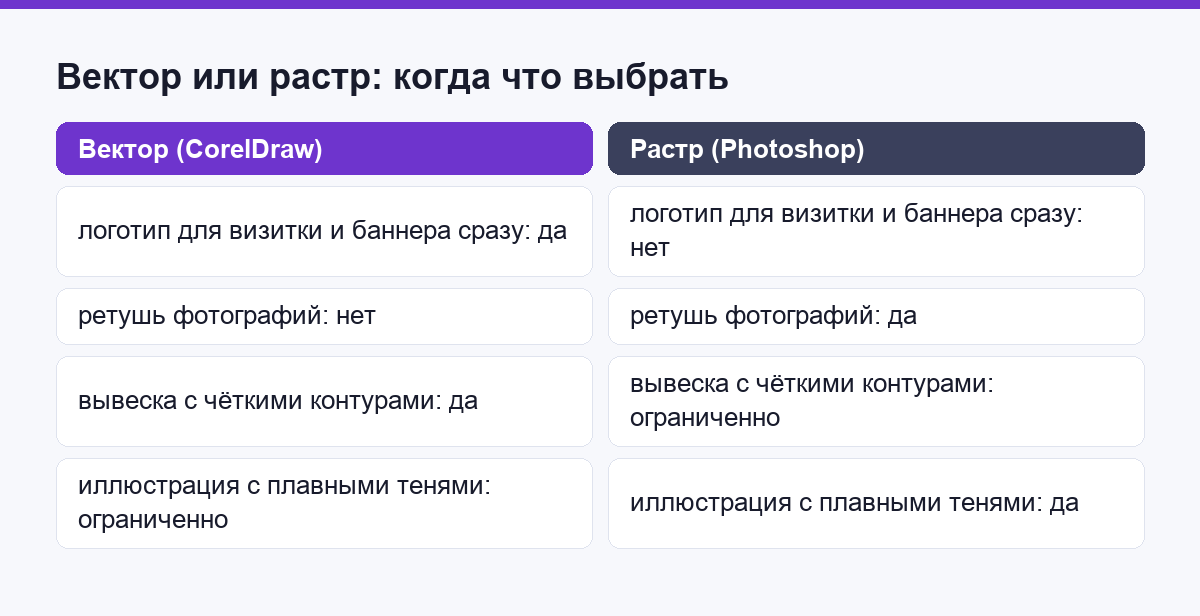
| Задача | Подходит вектор (CorelDraw) | Подходит растр (Photoshop) |
|---|---|---|
| Логотип для визитки и баннера сразу | Да, один файл на все размеры | Нет, для каждого размера свой файл |
| Ретушь и обработка фотографий | Нет, фото хранится как растровые данные | Да |
| Вывеска с чёткими контурами и текстом | Да | Ограниченно, текст быстро мылится |
| Иллюстрация с плавными тенями и текстурой | Ограниченно | Да |
От других векторных программ CorelDraw отличается набором инструментов и ценой входа: сам принцип работы с контурами у большинства похож. А чем конкретно CorelDraw отличается от Illustrator и Inkscape по функциям и цене, без маркетинговых обещаний? Сравнение приведено в статье «Какой векторный редактор выбрать новичку».
Что делают в CorelDraw?
Коротко о главном: в CorelDraw делают логотипы и айдентику, макеты для печати, вывески, наружную рекламу и технические чертежи для производства. Программа реже используется для фотографий и почти не подходит для анимации: под это есть другие инструменты, специально заточенные под видео и покадровую отрисовку.
Список задач шире, чем кажется на первый взгляд: от визитки на коленке до сложного чертежа упаковки. Ниже таблица с примерами и ссылками на более подробный разбор.
| Что делают | Где это нужно | Куда посмотреть подробнее |
|---|---|---|
| Логотип и фирменный стиль | Бренды, самозанятые мастера | Раздел «Где применяют CorelDraw» ниже |
| Макет для печати: визитки, листовки | Типографии, малый бизнес | Разбор макета, который вернула типография |
| Вывеска и наружная реклама | Магазины, кафе, сервисы | Раздел «Где применяют CorelDraw» ниже |
| Технический чертёж и упаковка | Производство, полиграфия | Раздел «Где применяют CorelDraw» ниже |
| Первый учебный макет с нуля | Новичок пробует программу | Первый макет за вечер |
С чего начать в CorelDraw: какие инструменты нужны на старте?
Коротко о главном: на старте хватает трёх-четырёх инструментов: выделение, перо для контуров, заливка и текст. Остальную панель осваивают постепенно, по мере задач: попытка выучить всё сразу в первый день оказывается той самой ошибкой, которая пугает новичков больше, чем сама программа.
Слева на экране располагается вертикальная панель с несколькими десятками значков, и первое желание новичка: разобраться, что делает каждый из них. Это путь в тупик: часть инструментов рассчитана на техническое черчение и подготовку упаковки, часть на сложную многостраничную типографику, и до них разумно доходить по мере появления конкретной задачи.
Для первого макета, будь то визитка, простой логотип или афиша, реально нужны четыре группы инструментов. Выделение перемещает, поворачивает и меняет размер объекта. Перо рисует контуры: из них в итоге собираются буквы логотипа и линии значка.
Заливка отвечает за цвет внутри фигуры, а обводка за линию по её краю: это разные настройки в разных панелях, и путаница между ними типична для первой недели. Работа с текстом добавляет шрифт, межбуквенные интервалы и привязку надписи к контуру.
Остальная панель (эффекты, работа с перспективной сеткой, подготовка файла к цветоделению для печати) пригодится позже, когда появится соответствующий заказ. Панель свойств сверху при этом меняется в зависимости от выбранного инструмента: с непривычки кажется, что интерфейс живёт своей жизнью, хотя на деле он просто подстраивается под задачу.
В статье «Инструменты CorelDraw: что каким умеет на старте» отдельная таблица «инструмент, задача, где искать» и порядок, в котором их обычно пробуют на первых макетах.

Какие термины CorelDraw встретятся в первую неделю?
Коротко о главном: за первую неделю встретятся слова «контур», «обводка», «узел», «кривая» и «трассировка»: без них инструкции и форумы читаются с трудом. Термины не сложные, но их проще выучить списком заранее, чем угадывать по контексту в разгар работы над макетом.
Путаница чаще всего в паре «контур и обводка». Контур определяет форму объекта, обводка добавляет линию по её краю, и настройки этих двух вещей лежат в разных панелях.
В уроках и на форумах чаще всего встречается слово «узел»: так называют точку на кривой, за которую её можно потянуть, чтобы изменить форму линии. Инструкция «перетащите узел» без этого слова звучит как ребус. Кривая: линия между двумя узлами, прямая или изогнутая. Именно из кривых собирается контур любого объекта, от простого прямоугольника до сложного логотипа.
Трассировка: перевод растровой картинки, скана логотипа или фотографии эскиза, в набор векторных кривых. Инструмент угадывает контур по пикселям, и результат почти всегда нужно доправить руками, особенно на мелких деталях.
Часть терминов общая для всех векторных редакторов: узел, кривая, заливка. Другие CorelDraw называет по-своему, хотя в других программах те же функции работают так же. Из-за этого совет с форума Illustrator иногда звучит знакомо по смыслу, но нужный пункт меню иногда проще найти по описанию действия, чем по названию кнопки.
Кто уже спотыкается на этом месте, может сразу свериться со словарём терминов CorelDraw, где термины объяснены простыми словами.
Какие приёмы ускоряют работу в CorelDraw?
Коротко о главном: базовая работа в CorelDraw ускоряется горячими клавишами, выравниванием по сетке и повторным использованием готовых элементов через буфер стилей. Разница между тем, кто делает визитку час, и тем, кто делает пятнадцать минут, обычно не в таланте, а именно в этих привычках.
Если кажется, что на простую визитку уходит целый вечер, дело почти всегда в лишних кликах мышью там, где можно нажать сочетание клавиш.
Основных источников потерянного времени обычно два. Первый: повторная ручная работа над тем, что можно было сделать один раз и растиражировать (рамка визитки, логотип в шапке бланка, повторяющийся элемент упаковки). Стиль объекта и буфер стилей решают это без пересборки каждой копии заново.
Второй: навигация мышью там, где быстрее клавиатура (перемещение между слоями, дублирование объекта, зеркальное отражение, точное позиционирование по координатам). Руки постепенно запоминают такие сочетания сами, но на старте их стоит держать под рукой на отдельном листе.
Выравнивание по сетке и направляющим линиям экономит не столько время на один клик, сколько нервы на переделку: без сетки логотип на визитке съезжает на миллиметр в сторону, и на печати это заметно, даже когда на экране разница не видна. Опытные пользователи держат сетку включённой почти всегда, а новички часто выключают её, потому что она «мешает», а потом не могут понять, почему макет не совпадает по краям.
На старте сочетания клавиш кажутся необязательной тратой времени. На практике их набирается немного, и они окупаются уже на втором макете: подробный список приёмов лежит в статье «Семь приёмов, которые ускоряют работу в CorelDraw».
Где применяют CorelDraw на практике?
Коротко о главном: CorelDraw применяют в полиграфии, наружной рекламе, лёгкой упаковке и техническом черчении, везде, где важна точная векторная линия, которую можно масштабировать без потерь. В соцсетях и на фото-стоках его используют реже: там чаще нужен растровый редактор или готовый онлайн-конструктор.
В полиграфии CorelDraw чаще всего встречается там, где макет уходит прямо в типографию: визитки, флаеры, меню кафе, этикетка на банке. От дизайнера здесь ждут не только красивую картинку, но и файл, готовый к печати: цвета в нужной цветовой модели, вылеты за обрез, шрифты, переведённые в кривые, чтобы макет не поехал на чужом компьютере. Ошибку на этом этапе часто замечают только в уже напечатанном тираже, и исправить её можно только новой печатью.
В наружной рекламе логотип или вывеску обычно рассматривают издалека, через дорогу или из окна машины, и то, что аккуратно смотрелось на экране крупным планом, на баннере метр на два может слиться в кашу. Здесь особенно ценится способность CorelDraw держать чёткость контура и текста при любом масштабе: для этого векторная графика и существует.
Лёгкая упаковка и техническое черчение образуют более закрытую нишу: макет здесь часто строится по шаблону от производства (штамп-форме, лекалу коробки), и дизайнер работает не только с картинкой, но и с техническими линиями сгиба и реза. Место частного клиента здесь обычно занимает производственный цех или отдел упаковки на предприятии, и требования к точности линий там строже, чем в рекламном макете.
Примеры реальных брифов и то, чем отличаются заказчики каждого направления, разбирает статья «Где применяют CorelDraw: макеты, логотипы, печать».
Как выглядит обычный рабочий день в CorelDraw?
Коротко о главном: типичный день дизайнера в CorelDraw начинается с брифа от заказчика утром, дальше идут несколько часов работы над макетом, один-два круга правок и подготовка файла к печати вечером. Ритм рваный: спокойная часть чередуется с срочными правками в последний момент.
Самая спокойная часть дня приходится на само рисование: несколько часов, когда макет собирается из контуров, текста и цвета и почти никто не отвлекает. Ритм ломает обратная связь заказчика: сообщение в мессенджере «а можно логотип покрупнее» приходит не по расписанию, и текущий узел на кривой приходится бросать на середине, чтобы быстро прикинуть, как будет выглядеть правка.
Правки редко укладываются в один круг. Первая версия почти всегда возвращается с комментариями: где-то не тот оттенок фирменного цвета, где-то текст не помещается в вывеску без переноса. Второй круг обычно короче первого, потому что крупные вопросы уже сняты на первом.
Ближе к вечеру, когда макет согласован, начинается техническая часть: перевод шрифтов в кривые, проверка цветовой модели под печать, экспорт в формат, который примет типография или рекламный цех. Творческого в ней немного, зато именно здесь чаще всего находят ошибку, которая иначе всплыла бы уже в готовом тираже.
Что именно чаще всего рвёт этот распорядок и на каком шаге новички теряют больше всего времени, по часам показано в статье «День дизайнера в CorelDraw».
Кому подходит работа в CorelDraw, а кому будет тяжело?
Коротко о главном: работа в CorelDraw подходит усидчивым людям, которым комфортно с мелкой моторикой и точными формами, и тяжело даётся тем, кто плохо переносит правки заказчика. Спрос на этот навык живой: на hh.ru по запросу «дизайнер CorelDraw» находится 660 вакансий, проверено 23.09.2026.
Комфортно в CorelDraw обычно тем, кому нравится доводить деталь до идеала: подвинуть узел на кривой на доли миллиметра, выровнять текст точно по сетке, добиться, чтобы логотип одинаково хорошо смотрелся крошечным на визитке и огромным на баннере. Это скорее склад характера, похожий на тот, что нужен в сборке моделей или вышивке, чем художественный дар: рисовать от руки в CorelDraw почти не приходится, там собирают форму из готовых линий и точных координат.
Тяжелее тем, кто плохо переносит повторяющуюся правку одного и того же макета и воспринимает замечание заказчика как личную критику. Правки здесь идут постоянно: даже логотип, согласованный на словах, почти всегда возвращается с одной-двумя мелкими просьбами, и умение спокойно открыть файл в третий раз за день ценится больше, чем скорость в первый раз.
У кого получается быстрее, а кто уходит уже на первой неделе, решает не только опыт с другими программами. Подробный портрет тех, кому подходит, и тех, кому тяжело, находится в статье «Кому подходит работа в CorelDraw, а кому тяжело».
Сколько времени и денег нужно на старте в CorelDraw?
Коротко о главном: на базовое освоение уходит от нескольких недель практики, а из денег понадобится лицензия или подписка на программу и, для самозанятых, налог на профессиональный доход: 4% с оплаты от физлиц и 6% от юрлиц и ИП, ставки подтверждены на npd.nalog.ru 23.09.2026.
Деньги на старте делятся на две статьи. Первая касается самой программы: разовая лицензия или подписка. Тут выбор похож на выбор между покупкой инструмента и его арендой: кому-то выгоднее сразу заплатить один раз, а кому-то удобнее платить помесячно, особенно пока непонятно, останется ли CorelDraw основным инструментом или окажется одной из нескольких программ в наборе. Прежде чем платить, стоит поработать в пробной версии: она даёт время собрать пару учебных макетов и понять, комфортен ли интерфейс, ещё до серьёзных трат.
Вторая статья расходов касается оформления: когда часть заказов приходит напрямую от частных клиентов, встаёт вопрос статуса и налога. Чаще всего дизайнер-фрилансер на старте оформляется как самозанятый, а ставка зависит от того, кто платит: физлицо или компания.
Время на освоение обычно измеряется неделями практики: первые уверенные макеты редко получаются с первого дня, и это нормальная часть пути через несколько неудачных попыток к рабочей привычке.
Точные цифры по срокам, бюджету и стоимости первых заказов есть в статье «CorelDraw с нуля: сроки и бюджет освоения». Систематически тему разбирают на онлайн-курсе «CorelDraw».
Что изменилось в CorelDraw и какой на него спрос сейчас?
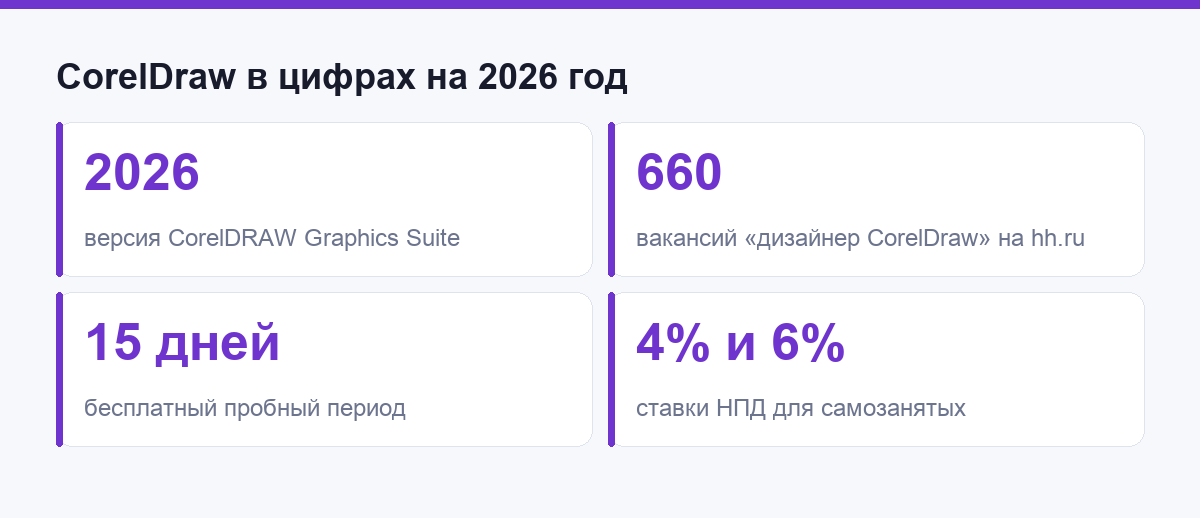
Коротко о главном: в 2026 году вышла CorelDRAW Graphics Suite 2026 с обновлённым интерфейсом и встроенными инструментами генерации изображений по текстовому запросу, подтверждено на официальном сайте разработчика 23.09.2026. У программы остаются два варианта оплаты — подписка и разовая лицензия, и у обоих есть бесплатный пробный период 15 дней.
Для новичка выбор версии не такой острый вопрос, как кажется: базовые инструменты (перо, заливка, текст) не менялись годами, и человек, который учился по видео двухлетней давности, откроет актуальный CorelDraw без потерь в понимании интерфейса. Главное отличие свежих версий: надстройки поверх старого ядра (инструменты генерации изображений по текстовому запросу, автоматическая расстановка объектов, улучшенная работа с многостраничными документами). Это ускоряет рутину, но не заменяет понимание контуров и узлов, на котором всё ещё держится любой сложный макет.
Рынок труда вокруг программы устроен просто: вакансии редко называются «специалист по CorelDraw» напрямую, чаще это дизайнер полиграфии, макетчик рекламного агентства или оформитель упаковки, где владение программой стоит отдельным пунктом требований. Спрос держится там же, где держится печатная и наружная реклама: в малом и среднем бизнесе, у которого нет своего дизайн-отдела и который заказывает макет разово или на аутсорсе.
Куда именно сместился спрос на исполнителей за последний год, показывает статья «CorelDraw в 2026: что изменилось и где он нужен».
Куда идти дальше: карта статей кластера и первый шаг на этой неделе?
Коротко о главном: полный маршрут по теме CorelDraw включает восемь статей, от инструментов до текущего спроса на рынке. Начинать стоит с инструментов и терминов, а вопрос денег и рынка оставить на потом, когда уже понятно, нравится ли сам процесс работы в программе.
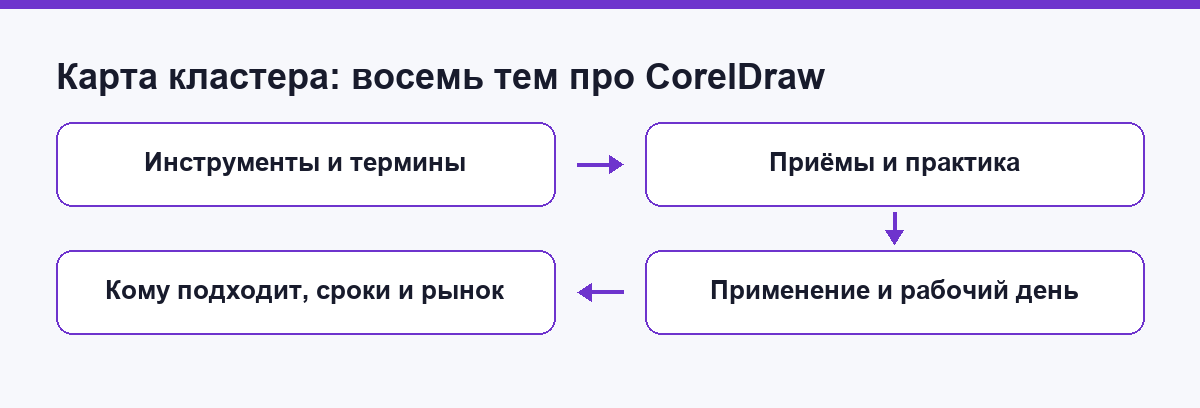
Таблица ниже показывает карту всего кластера: что читать и примерно когда это пригодится.
| Этап | Когда обычно осваивают | Что читать |
|---|---|---|
| Инструменты | Первая неделя | «Инструменты CorelDraw: что каким умеет на старте» |
| Термины | Первая неделя | «Словарь CorelDraw: термины простыми словами» |
| Приёмы | После первых макетов | «Семь приёмов, которые ускоряют работу в CorelDraw» |
| Применение | Параллельно с практикой | «Где применяют CorelDraw: макеты, логотипы, печать» |
| Рабочий день | На первых реальных заказах | «День дизайнера в CorelDraw» |
| Кому подходит | До или после старта | «Кому подходит работа в CorelDraw, а кому тяжело» |
| Сроки и бюджет | Перед стартом | «CorelDraw с нуля: сроки и бюджет освоения» |
| Рынок сейчас | Раз в несколько месяцев | «CorelDraw в 2026: что изменилось и где он нужен» |
Что стоит сделать в первую неделю, до чтения остальных семи статей:
- поставить пробную версию CorelDRAW Graphics Suite с официального сайта разработчика;
- разобрать десяток базовых терминов из словаря, чтобы не путаться в интерфейсе;
- повторить один готовый макет по шаблону из программы, не придумывая свой с нуля;
- сравнить результат с примером из разбора про первый макет;
- решить, какой инструмент осваивать следующим: перо или текст.

Частые вопросы про работу в CorelDraw
Нужен ли художественный талант, чтобы работать в CorelDraw?
Нет, для макетов, вывесок и логотипов важнее аккуратность и понимание композиции, чем умение рисовать от руки. Рисованные иллюстрации — отдельный навык, который в CorelDraw не обязателен.
Можно ли освоить CorelDraw бесплатно?
Саму программу бесплатно можно попробовать только в пробный период, дальше нужна подписка или лицензия. Учебные материалы и туториалы при этом можно найти бесплатно, включая разборы в этом блоге.
Чем CorelDraw хуже Photoshop?
Для ретуши фотографий и рисованных иллюстраций с текстурой CorelDraw подходит слабо: там сильнее растровые редакторы, в основе у них лежит сетка пикселей, а контурная линия для них дело второе.
Работает ли CorelDraw без интернета?
Да, после установки программа открывается и работает офлайн, интернет нужен только для активации лицензии и подписки.
Сколько по времени занимает первый рабочий макет?
У новичка на простую визитку по шаблону обычно уходит от часа до вечера — зависит от того, насколько уже знакомы базовые термины и инструменты панели.
Источники
- Corel, официальная страница CorelDRAW Graphics Suite — версия 2026, модель лицензирования, пробный период 15 дней, проверено 23.09.2026
- Corel, анонс CorelDRAW Graphics Suite 2026 — что изменилось в релизе, проверено 23.09.2026
- ФНС России, налог на профессиональный доход — ставки 4% и 6%, проверено 23.09.2026
- hh.ru, вакансии «дизайнер CorelDraw» — 660 вакансий, проверено 23.09.2026

