

Содержание статьи
- Что такое CorelDraw и зачем нужен словарь его терминов?
- Как работают термины CorelDraw на простом примере?
- Какой термин что означает: сводная таблица словаря
- Термины графики: вектор, узел, кривая и контур
- Что означают CMYK, RGB и Pantone в CorelDraw?
- Какое разрешение нужно для печати в CorelDraw?
- Какой вылет под обрез закладывать в макет?
- Докер, объект, слой и группа: термины интерфейса
- Как применить термины на первом макете: практика по шагам?
- Как термины работают, когда макет усложняется и уходит клиенту?
- Какие термины CorelDraw можно не учить сразу?
- Что читать дальше про CorelDraw?
- Ещё вопросы про термины CorelDraw
- Источники
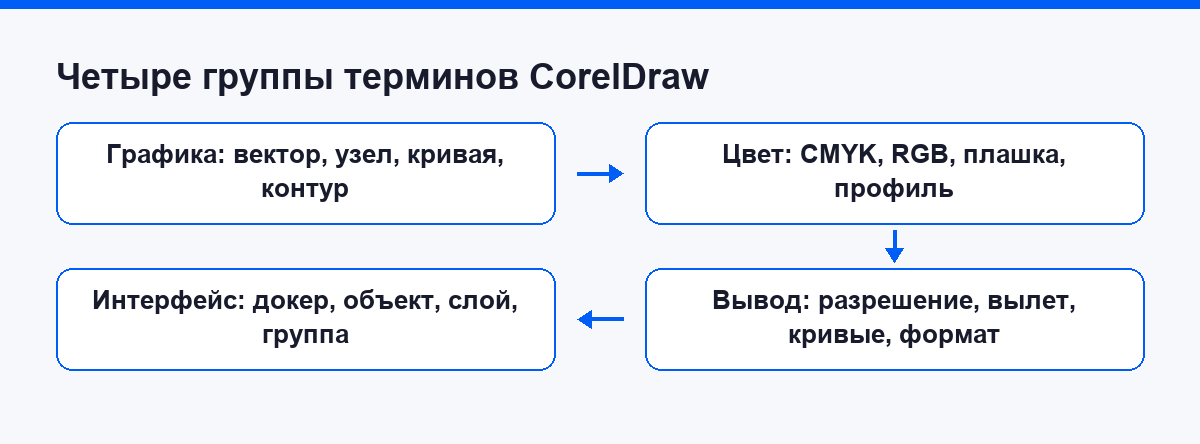
CorelDraw — векторный редактор для логотипов, упаковки и макетов на печать, а его термины — это просто рабочие слова программы: вектор, узел, кривая, заливка и ещё два десятка понятий из четырёх смысловых групп. Новичок открывает программу и вязнет не в кнопках, а в словах из уроков и форумов, потому что там термины используют, но нигде не расшифровывают. Этот словарь переводит термины CorelDraw на человеческий язык и сразу показывает, как каждое понятие ведёт себя в реальном макете. Учить всё подряд не нужно: часть слов пригодится в первую неделю, а часть только тогда, когда макет уйдёт в типографию или крупному заказчику.
Из словаря понятно:
- что означает каждый термин и на что он влияет в макете;
- как термины из разных групп работают вместе на одном объекте;
- какие понятия можно смело отложить на потом;
- на какие цифры и правила опираться перед печатью и передачей файла.
Что такое CorelDraw и зачем нужен словарь его терминов?
По сути: CorelDraw — программа компании Corel для векторной графики, где линии хранятся как математические кривые вместо сетки пикселей, поэтому логотип можно увеличить хоть до баннера без потери качества. Актуальная линейка называется CorelDRAW Graphics Suite 2026, о чём сообщает официальный блог разработчика на coreldraw.com (дата проверки 23.09.2026). Термины программы не сложнее слов из любого другого редактора, их просто никто не собирал в одном месте.
Разработчик держит CorelDraw для дизайна печатной продукции, упаковки и вывесок, и у программы много ролей внутри одного интерфейса. Что именно в ней делают и для каких задач берут инструмент, подробно разобрано в материале о том, что такое CorelDraw и что в нём делают. Здесь задача проще: разложить термины по четырём группам и объяснить каждый простыми словами, без отсылок к меню и панелям.
Как работают термины CorelDraw на простом примере?
По сути: Возьмите простую визитку: контур будущей карточки — это векторный путь, узлы на его углах определяют форму, заливка красит фон, а обводка добавляет рамку по краю. CorelDraw работает с этим объектом как с набором математических точек, поэтому подвинуть один узел проще, чем перерисовывать линию заново. Термины из словаря ниже — это просто имена тех же самых деталей, которые уже есть на этой визитке.
На экране визитка выглядит как обычная картинка, но CorelDraw хранит её иначе: контур из нескольких прямых и кривых линий, залитый цветом внутри и обведённый по границе. Подвинуть угол визитки значит подвинуть один узел, не перерисовывая линию заново. Тот же принцип работает и в логотипе, и в упаковке: чем сложнее форма, тем больше узлов и кривых, а логика остаётся той же самой. Где на панели инструментов находится каждая из этих операций, показано в разборе инструментов CorelDraw для новичка.
Какой термин что означает: сводная таблица словаря
По сути: Таблица ниже переводит термины CorelDraw на человеческий язык по одной строке на понятие, без формул и без обращения к панели инструментов. Двадцать три термина разбиты на четыре группы, графика, цвет, вывод и интерфейс, и каждый разобран дальше отдельно с примером. Таблица годится как шпаргалка: нашли слово, вспомнили смысл, вернулись к макету.
| Термин | Перевод на человеческий |
|---|---|
| Вектор | Изображение из линий и точек вместо пикселей |
| Растр | Изображение из точек-пикселей, теряет чёткость при увеличении |
| Узел | Точка на линии, за которую меняют форму объекта |
| Кривая Безье | Гибкая линия между двумя узлами с ручками управления |
| Контур | Внешняя граница фигуры, по которой её заливают или обводят |
| Заливка | Цвет, градиент или узор внутри замкнутой фигуры |
| Обводка | Линия по краю фигуры, отдельная от заливки |
| CMYK | Модель печатного цвета из голубого, пурпурного, жёлтого и чёрного |
| RGB | Модель цвета для экрана из красного, зелёного и синего |
| Плашка | Отдельный заранее смешанный цвет краски для точной печати |
| Pantone | Международный каталог плашечных цветов с номерами |
| Цветовой профиль | Файл настройки, который переводит цвет между экраном и принтером |
| Разрешение | Плотность точек изображения, считается в dpi |
| Вылет под обрез | Запас изображения за краем макета на случай сдвига реза |
| Кривые (текст в кривые) | Перевод шрифта в контуры, чтобы текст не съехал без нужного шрифта |
| Треппинг | Небольшое перекрытие цветов на стыке против белых щелей |
| Формат CDR | Родной файл CorelDraw со всеми слоями и узлами |
| Формат PDF | Универсальный файл для печати и просмотра без CorelDraw |
| Формат EPS | Векторный файл для обмена макетом со старыми программами |
| Докер | Боковая панель настроек, которую можно закрепить или свернуть |
| Объект | Любая фигура, линия или текст на макете как отдельный элемент |
| Слой | Прозрачный уровень макета, на котором лежат объекты |
| Группа | Несколько объектов, объединённых в один, чтобы двигать разом |
Термины графики: вектор, узел, кривая и контур
По сути: Термины графики в CorelDraw описывают саму природу изображения и его форму. Вектор и растр — два разных способа хранить картинку, а узел, кривая Безье, контур, заливка и обводка — детали того, как строится и выглядит один объект. CorelDraw работает как раз с первым типом, поэтому все остальные термины ниже относятся именно к векторной форме.
Вектор
В CorelDraw вектор описывает изображение математическими линиями и кривыми вместо сетки точек. Контур логотипа хранится именно так, поэтому увеличение размера не размывает края и не рождает «лесенку» на диагоналях. Фирменный знак кофейни на визитке и на вывеске трёх метров шириной остаётся одинаково чётким, потому что программа пересчитывает линии заново под любой масштаб.
Растр
В отличие от вектора, растр хранит картинку как сетку точек-пикселей фиксированного размера. Фотография, скан открытки или логотип, скачанный из интернета в формате JPEG, почти всегда растровые. CorelDraw вставляет такие картинки в макет, но увеличивать их сверх исходного размера не стоит, иначе края раздробятся на видимые квадраты.
Если вектор и растр всё ещё путаются местами, сравнение подходов для старта есть в статье про выбор векторного редактора для новичка.
Узел
На векторной линии за форму объекта отвечает узел. У прямоугольника четыре узла по углам, а у сложного логотипа их бывает несколько десятков. Потянув узел визитки мышью, дизайнер скругляет угол или вытягивает форму, не перерисовывая контур заново.
Кривая Безье
Логотип с плавным волнистым краем в CorelDraw почти всегда построен на кривой Безье, гибкой дуге между двумя узлами, форму которой задают направляющие ручки. Чем сильнее развести ручки в стороны, тем круче изгибается линия между узлами. Потяните любую ручку в редакторе, и увидите, как сразу меняется кривизна всей дуги.
Контур
По внешней границе фигуры проходит контур, по которому фигуру заливают цветом или обводят линией. У буквы в логотипе контур повторяет форму самой буквы, включая внутренние просветы вроде отверстия в букве «О». Без замкнутого контура заливка не сработает. Программе просто нечем ограничить цвет.
Заливка
Внутрь замкнутого контура заливка добавляет цвет, градиент или узор. У визитки заливкой красят фон карточки, а у логотипа заливкой красят саму букву целиком. Заливка не трогает край фигуры. За край отвечает обводка.
Обводка
Отдельно от заливки обводка рисует линию по краю фигуры, со своей толщиной и цветом. У той же визитки тонкая обводка по периметру карточки визуально отделяет её от белого фона страницы. Толщину обводки в CorelDraw задают в миллиметрах или пунктах, и для мелкого текста её обычно держат минимальной, чтобы буквы не слипались.
Что означают CMYK, RGB и Pantone в CorelDraw?
По сути: Термины цвета в CorelDraw делятся на две группы: RGB и CMYK описывают способ смешивания цвета, а плашка, Pantone и цветовой профиль отвечают за то, чтобы цвет не искажался при переходе с монитора на бумагу. Именно разница между RGB и CMYK чаще всего объясняет, почему макет на экране выглядит ярче, чем готовый тираж. Проверять все пять терминов стоит до отправки файла в типографию, пока тираж ещё не напечатан.
CMYK
В CorelDraw CMYK смешивает голубой, пурпурный, жёлтый и чёрный. Именно этими четырьмя красками печатается любой тираж полиграфии, даже если на экране макет выглядит совсем другим набором оттенков. Перед отправкой в типографию CorelDraw переводит документ в CMYK, иначе цвета на тираже разойдутся с тем, что дизайнер видел на мониторе.
RGB
Через смешивание красного, зелёного и синего света RGB задаёт цвет, и именно так работают экраны мониторов и телефонов. Логотип, сделанный в RGB, на экране выглядит ярче реальной печати, потому что подсветка добавляет цвету свечение, которого нет на бумаге. Для макетов, которые уйдут в типографию, RGB годится только на черновом этапе.
Плашка
Логотип с фирменным ярко-оранжевым цветом чаще всего печатают плашкой, отдельным заранее смешанным цветом краски, который наносят одним прогоном без смешивания CMYK на бумаге. Такую краску берут именно потому, что смесь CMYK даёт менее точный и не всегда одинаковый оттенок. Плашечная печать стоит дороже обычной, зато цвет получается предсказуемым от тиража к тиражу.
Pantone
Международный каталог плашечных цветов с номерами ведёт Pantone, по нему дизайнер и типография сверяют один и тот же оттенок. Вместо словесного описания «тёплый оранжевый» в макете указывают конкретный номер по каталогу, и типография в любой стране смешает одинаковую краску. Номер Pantone особенно важен для логотипа, ведь фирменный цвет бренда обязан оставаться одним и тем же на всех материалах.
Цветовой профиль
Файл настройки под названием цветовой профиль переводит цвет между устройствами, монитором, принтером и печатной машиной типографии. Без профиля один и тот же файл на разных экранах и принтерах выглядит по-разному. CorelDraw использует цветовой профиль при экспорте макета, чтобы готовый файл предсказуемо печатался в конкретной типографии.
Какое разрешение нужно для печати в CorelDraw?
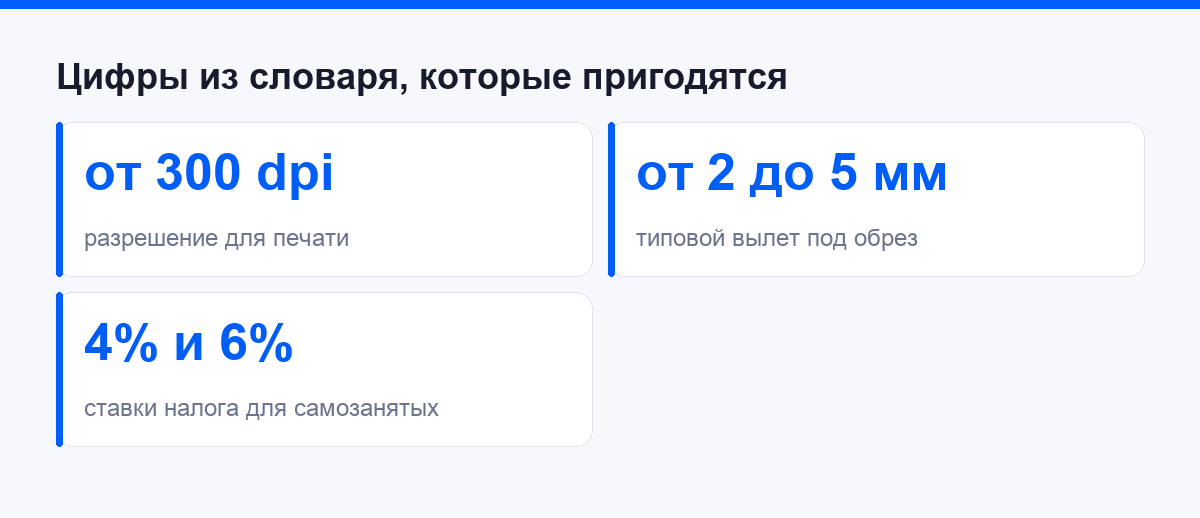
По сути: Для печати растровые вложения в CorelDraw готовят с разрешением от 300 до 350 dpi, а для чёрно-белой графики в градациях серого типографии просят до 1200 dpi: такие цифры называет памятка по допечатной подготовке типографии Донарит (donarit.com, дата проверки 23.09.2026). Векторные объекты, логотип, текст, простые фигуры, от разрешения не зависят вообще, оно касается только вставленных фотографий и сканов. Если фото в макете меньше нормы, на печати оно выйдет размытым или пикселизированным.
Разрешение
В dpi, точках на дюйм, измеряется плотность точек изображения, то есть разрешение. Фотография с разрешением 72 dpi нормально смотрится на экране, но при печати на листовке того же размера рассыплется на видимые квадраты. Проверьте разрешение вставленной картинки в CorelDraw через свойства объекта до того, как макет уйдёт в печать.
Как разрешение и другие технические огрехи выглядят на реальных отклонённых макетах, рассказано в статье про макет в CorelDraw для типографии.
| Параметр | Экран (RGB) | Печать (CMYK) |
|---|---|---|
| Разрешение | обычно 72 dpi | от 300 dpi |
| Модель цвета | RGB | CMYK |
| Текст | остаётся редактируемым | переводится в кривые |
Какой вылет под обрез закладывать в макет?
По сути: Типовой вылет под обрез в полиграфии составляет от 2 мм с каждой стороны для визиток и до 5 мм для многостраничных изделий вроде каталогов, сообщает памятка типографии Донарит по допечатной подготовке файлов (donarit.com, дата проверки 23.09.2026). Вылет нужен потому, что нож режущей машины не попадает в линию идеально точно, и без запаса на срезе останется белая полоска. В CorelDraw область вылета задают в настройках документа в самом начале работы.
Как эти цифры выглядят в собранном виде, можно увидеть в статье первый макет в CorelDraw за вечер.
Кривые (перевод текста в кривые)
Перевод текста в кривые превращает буквы шрифта в обычные векторные контуры, которые не привязаны к файлу шрифта на компьютере. Если типография откроет макет без установленного фирменного шрифта, текст без перевода в кривые «поедет» на другой шрифт или вовсе пропадёт. Текст переводят в кривые в последнюю очередь, когда все правки уже внесены, потому что после этого редактировать сами буквы как текст больше нельзя.
Треппинг
Логотип из жёлтой фигуры на синем фоне без треппинга рискует показать на стыке тонкую белую щель, если бумага чуть сдвинется под печатной машиной. Треппинг устраняет эту щель небольшим перекрытием двух соседних цветов на стыке. Настройку треппинга обычно берёт на себя типография. Дизайнеру всё же полезно знать, зачем макет иногда просят прислать без готового треппинга.
Формат вывода: CDR, PDF и EPS
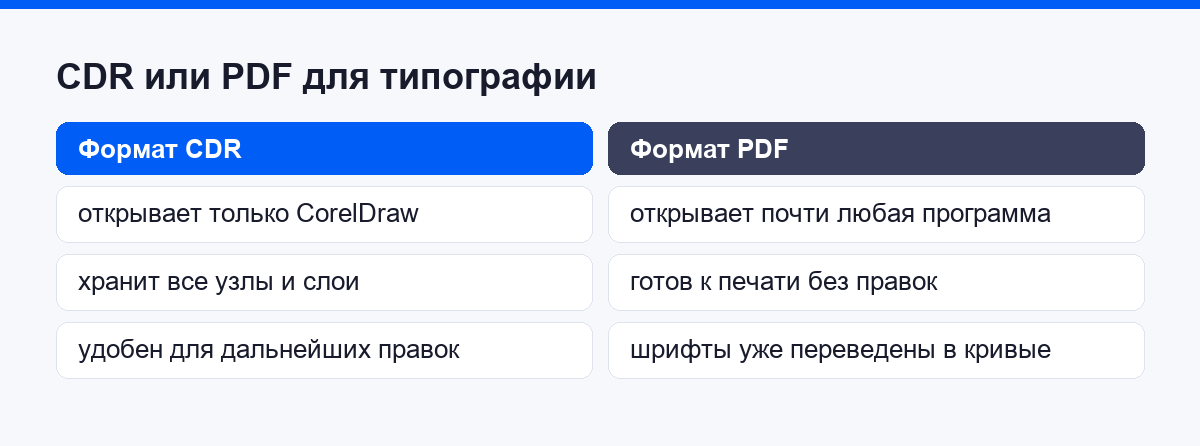
Родным для CorelDraw остаётся формат CDR: он хранит все слои, узлы и параметры объектов, но открывается только в самой программе. Формат PDF собирает макет в единый файл для печати и просмотра, который откроет практически любая типография без CorelDraw на компьютере. EPS, более старый векторный формат, используют реже: обычно для обмена макетом со старыми программами вёрстки.
Докер, объект, слой и группа: термины интерфейса
По сути: Термины интерфейса CorelDraw описывают инструменты вокруг рисунка: докер работает как боковая панель настроек, объект обозначает любой элемент макета, слой задаёт прозрачный уровень, на котором объекты лежат, а группа объединяет несколько объектов, чтобы двигать их разом. Эти четыре слова встречаются в уроках и на форумах чаще всего именно потому, что без них не объяснить, куда нажимать.
Докер
По краю экрана закрепляется докер, панель настроек, которую можно свернуть, развернуть или пристыковать в другое место. Через докер настраивают, например, параметры заливки или список слоёв макета. Если нужная панель пропала с экрана, скорее всего, докер свернули или случайно закрыли, а сам инструмент никуда не делся.
Объект
Объектом в CorelDraw может быть любая фигура, линия, текстовый блок или картинка, с которой можно работать отдельно от остальных. У визитки объектами будут фон, логотип и текстовый блок с именем, даже если визуально они выглядят одним целым. Кликнув по объекту, дизайнер выбирает только его. Остальной макет клик не трогает.
Слой
Прозрачным уровнем макета, на котором лежат объекты, выступает слой, и таких уровней в одном макете может быть несколько. Логотип на печати с двойной запечаткой часто держат на отдельном слое от основного фона, чтобы включать и выключать его видимость, не трогая остальной макет. Порядок слоёв определяет, какой объект окажется поверх другого при пересечении.
Группа
Логотип из значка и надписи обычно группируют сразу после сборки, иначе при случайном клике значок и текст разъедутся отдельно друг от друга. Группа объединяет несколько объектов в один, чтобы перемещать, поворачивать или масштабировать их вместе одной операцией. Разгруппировать объекты в CorelDraw можно в любой момент. Ничего из исходных элементов при этом не потеряется.
Как применить термины на первом макете: практика по шагам?
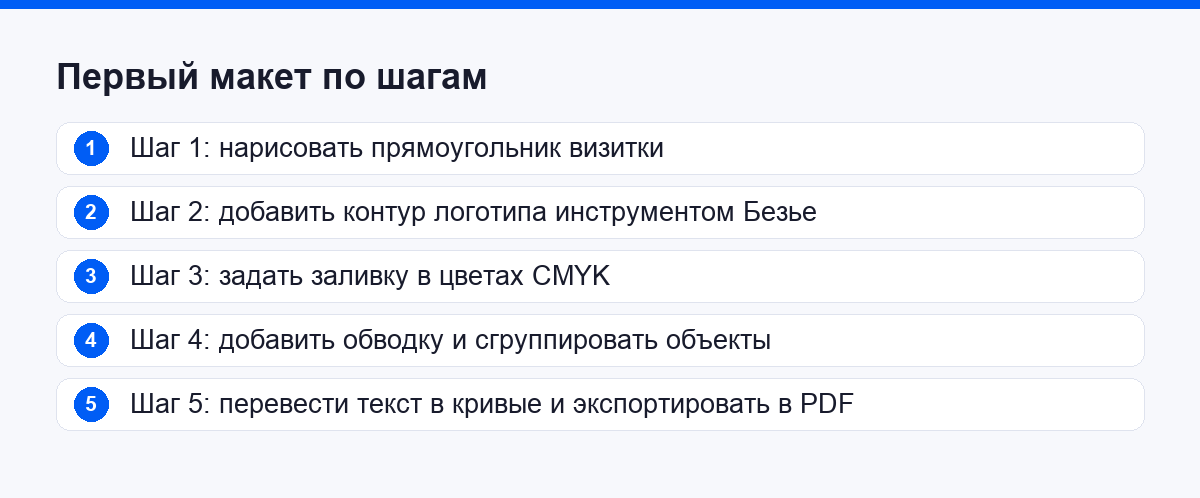
По сути: Первый макет удобно собирать в том же порядке, в каком расположены термины словаря: нарисовать контур инструментом «Безье», расставить и поправить узлы, залить фигуру цветом в CMYK, добавить обводку и только в конце экспортировать файл в PDF для печати. Такой порядок повторяет логику самой программы и защищает от типичной ошибки новичка, когда цвет и экспорт настраивают раньше, чем готова форма объекта. Ниже этот порядок разобран на примере простой визитки.
- Нарисовать прямоугольник визитки инструментом «Прямоугольник» и задать точный размер в свойствах объекта.
- Добавить логотип отдельным контуром через инструмент «Безье» и поправить пару узлов, чтобы форма легла ровно.
- Залить фон и логотип цветом в модели CMYK вместо RGB, раз макет уйдёт в печать.
- Добавить тонкую обводку по краю визитки и сгруппировать все объекты в один.
- Перевести текст в кривые и экспортировать готовый файл в PDF.
Загляните в статью про набор инструментов CorelDraw, если нужно увидеть на скриншотах, где именно на панели искать «Безье» и параметры заливки.
Как термины работают, когда макет усложняется и уходит клиенту?
По сути: Как только макет уходит клиенту или в типографию тиражом, к терминам добавляется финансовая сторона: самозанятый дизайнер платит налог на профессиональный доход по ставке 4% с оплаты от частных заказчиков и 6% с оплаты от компаний и ИП, сообщает сайт ФНС России (nalog.gov.ru, дата проверки 23.09.2026). Термины типографии не меняются, но добавляется ответственность: ошибка в вылете или цветовой модели превращается в реальные расходы на перепечатку тиража.
Усложнённый макет чаще всего означает несколько версий одного логотипа под разные носители, визитку, вывеску и упаковку, причём цветовой профиль и формат вывода для каждой версии могут различаться. Приёмы, которые ускоряют такую работу без потери качества, собраны в материале про приёмы, ускоряющие работу в CorelDraw. Отправляя файл клиенту или в типографию, разумно сразу приложить и PDF для печати, и CDR с исходными слоями на случай будущих правок.

Какие термины CorelDraw можно не учить сразу?
По сути: На первую неделю в CorelDraw хватает пяти слов: вектор, узел, заливка, обводка и слой, а треппинг, цветовой профиль и формат EPS можно смело отложить до момента, когда макет реально пойдёт в типографию или в серьёзную тиражную печать. Треппинг чаще всего настраивает сама типография, не дизайнер, и разбираться в нём заранее не обязательно. Раннее заучивание редких терминов только тормозит первый макет, который важнее любого словаря.
Плашку, Pantone и треппинг новичок встречает редко: это термины для тиражной печати и прямой работы с типографией. Первый макет в личном портфолио обходится без них. Формат EPS тоже можно отложить, потому что большинство современных типографий и заказчиков спокойно принимают PDF. Приоритет простой: сначала форма и цвет на экране, потом печатные тонкости.
Где именно эти редкие термины действительно понадобятся, видно из разбора задач и работ, где применяют CorelDraw.
Что читать дальше про CorelDraw?
По сути: После словаря терминов логично посмотреть на CorelDraw в деле: какие задачи в нём вообще решают, какими инструментами и приёмами пользуются опытные дизайнеры и как выглядит первый собранный макет целиком. Каждый из этих вопросов разобран в отдельном материале рубрики CorelDraw, и термины из этого словаря там уже не объясняются заново. Читателю, который прошёл весь словарь, эти статьи читаются заметно быстрее.
Что вообще за инструмент CorelDraw и для каких задач его используют дизайнеры, объясняет материал о роли CorelDraw в разных задачах. Где именно применяют собранные здесь термины на практике, от упаковки до наружной рекламы, читайте в обзоре видов работ в CorelDraw. А сборник приёмов, которые экономят время на каждом следующем макете, найдётся в статье про ускорение работы в CorelDraw.
Систематически тему разбирают на онлайн-курсе «CorelDraw».
Ещё вопросы про термины CorelDraw
Нужно ли знать все термины CorelDraw, чтобы начать работать?
Нет, для первого макета достаточно пяти-шести базовых слов: вектор, узел, контур, заливка, обводка и слой. Остальные термины подтягиваются по мере того, как задачи усложняются, особенно когда в игру входит типография.
Чем кривая Безье отличается от обычной прямой линии?
У кривой Безье есть направляющие ручки на узлах, которые задают изгиб линии между двумя точками. Прямая линия в CorelDraw — частный случай той же кривой без изгиба, поэтому оба варианта рисуют одним и тем же инструментом.
Почему файл CorelDraw не открывается в другой программе?
Формат CDR принадлежит только Corel, поэтому его полноценно читает в основном сама программа. Для передачи макета в типографию или заказчику без CorelDraw принято экспортировать файл в PDF.
Что делать, если текст в макете слетает при печати?
Скорее всего, шрифт из макета не установлен на компьютере типографии, и текст автоматически заменился на другой. Такую проблему снимает перевод текста в кривые перед отправкой файла, после которого шрифт для отображения текста больше не нужен.
Источники
- Требования к допечатной подготовке файлов, типография Донарит (дата проверки 23.09.2026)
- What’s new in CorelDRAW Graphics Suite 2026, официальный блог Corel (дата проверки 23.09.2026)
- CorelDRAW Graphics Suite, официальная страница продукта (дата проверки 23.09.2026)
- Налог на профессиональный доход, ФНС России (дата проверки 23.09.2026)