

Содержание статьи
- Какие горячие клавиши CorelDraw ускоряют базовые операции?
- Как привязка, направляющие и динамические подсказки держат точность?
- Как быстро выровнять и распределить объекты?
- Зачем докер «Объекты» наводит порядок в сложном макете?
- Как стили и цветовые палитры проекта ускоряют правки?
- Как дублирование и шаг-повтор экономят клики?
- Зачем переводить текст в кривые перед печатью?
- Какие горячие клавиши экономят больше всего времени?
- С каких двух приёмов начать, если времени мало?
- Вопросы про приёмы работы в CorelDraw
- Источники
Горячие клавиши в CorelDraw экономят больше времени, чем любой другой приём. Дублирование клавишей Ctrl+D, перевод текста в кривые клавишей Ctrl+Q и выравнивание одной буквой работают быстрее любого клика по докеру. Это база, с которой начинают уверенные пользователи и которую новички чаще всего пропускают. Ниже собраны семь приёмов, проверенных на реальных макетах. Каждый приём можно проверить за минуту на своём файле. За один вечер их не освоить, но регулярная практика делает их автоматическими уже через несколько недель.
Дальше в статье по порядку:
- горячие клавиши для дублирования, повтора и группировки объектов;
- привязка к объектам, направляющие и динамические подсказки для точности;
- выравнивание и распределение без докера, одной буквой;
- докер «Объекты» и слои, чтобы макет не превращался в кашу;
- стили и цветовые палитры проекта вместо ручной перекраски;
- шаг и повтор для серийных элементов;
- перевод текста в кривые перед отправкой в типографию.
Если пока непонятно, что вообще такое CorelDraw и для чего она нужна, для начала стоит прочитать обзор что такое CorelDraw и что в ней делают.
Какие горячие клавиши CorelDraw ускоряют базовые операции?
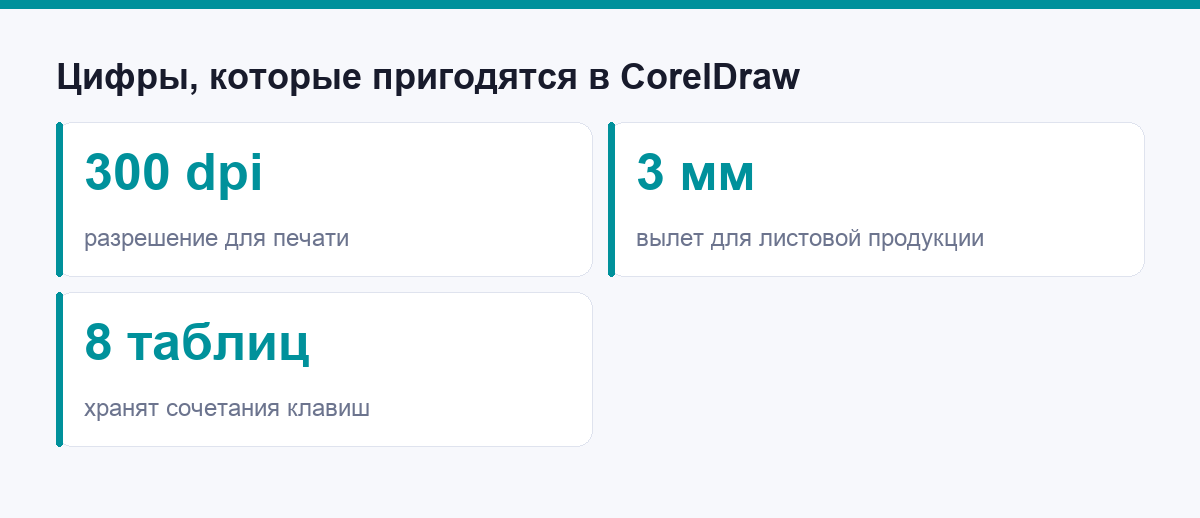
Главное: базовые операции CorelDraw назначены на клавиши, и часть из них стоит выучить в первую очередь: Ctrl+D дублирует объект, Ctrl+R повторяет последнее действие, Ctrl+G группирует, Ctrl+U разгруппировывает. Полный список хранится в восьми готовых таблицах сочетаний (accelerator tables) и открывается через настройки программы (официальная справка CorelDraw 2026, help.coreldraw.com, проверено 23.09.2026).
Клик мышью по панели инструментов постоянно сбивает ритм работы, а от горячих клавиш рука не отрывается от клавиатуры, и взгляд остаётся на макете. Из полусотни сочетаний реально нужны десять-пятнадцать, и их стоит выучить в первую неделю.
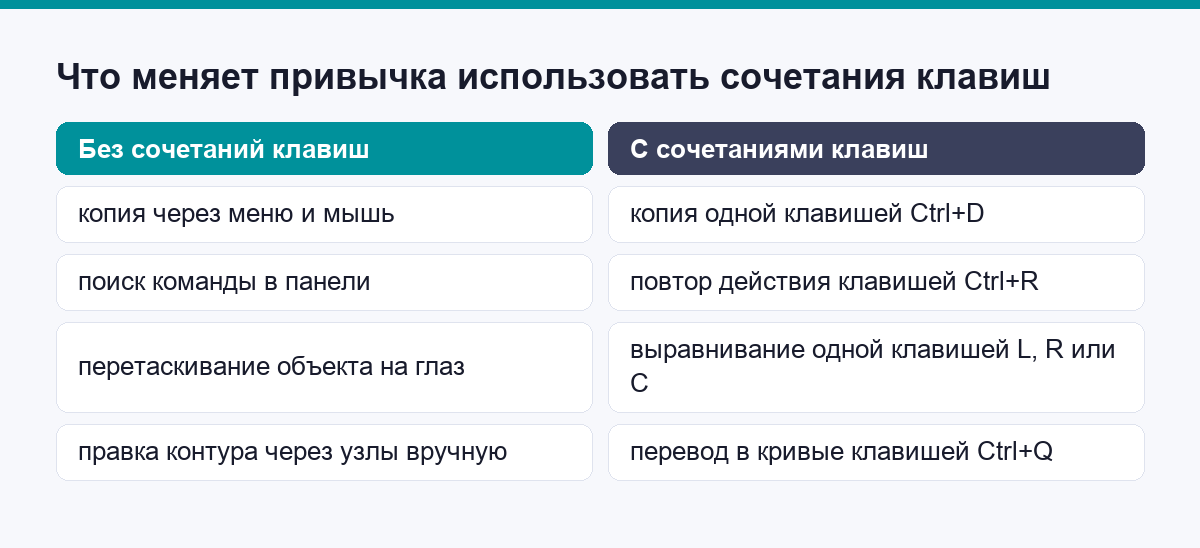
Самые частые: Ctrl+D (дублировать), Ctrl+R (повторить последнее действие), Ctrl+Shift+D (шаг и повтор со сдвигом), Ctrl+Q (перевести в кривые), Ctrl+G и Ctrl+U (сгруппировать и разгруппировать), Ctrl+K (разбить объект на части). Если рука ещё помнит сочетания другого редактора, первый макет за вечер разбирает эти клавиши в деле, на реальном упражнении.
Свои сочетания тоже можно назначить в настройках программы. В разделе «Команды» у каждой команды есть поле для своей клавиши, а весь список текущих сочетаний можно распечатать или выгрузить в CSV-файл.
Как привязка, направляющие и динамические подсказки держат точность?
Главное: привязка (Alt+Z) прижимает объект к другим объектам, сетке и направляющим, а динамические подсказки (Alt+Shift+D) показывают углы и расстояния прямо на холсте во время рисования. Вместе они убирают подгонку на глаз и дают точное позиционирование без линейки и без докера выравнивания.
Направляющие вытягивают из линейки и оставляют на макете как разметку, и по ним прилипают края объектов, если включена привязка. Динамические подсказки работают иначе. Они появляются прямо во время рисования и сразу показывают, что угол ровно 90 градусов или что расстояние совпадает с предыдущим шагом.
Термины «привязка» и «направляющие» подробно разобраны в словаре терминов CorelDraw для новичка, и туда полезно заглянуть, если названия инструментов путаются между собой.
Перетащите объект рядом с другим. Если привязка включена, он прилипнет на расстоянии пары пикселей. Не прилипает? Загляните в меню «Вид»: пункт «Привязка к объектам» должен быть отмечен.
Как быстро выровнять и распределить объекты?
Главное: в CorelDraw выравнивание вызывается одной буквой без открытия докера: L, R, T и B двигают объект к левому, правому, верхнему и нижнему краю, C и E центрируют по горизонтали и вертикали, P ставит объект по центру страницы. Равномерное распределение объектов остаётся в докере «Выравнивание и распределение», а вот сами выравнивания однокнопочные.
| Клавиша | Куда встаёт объект |
|---|---|
| L | к левому краю |
| R | к правому краю |
| T | к верхнему краю |
| B | к нижнему краю |
| C | по центру, по горизонтали |
| E | по центру, по вертикали |
| P | по центру страницы |
Секрет в порядке выделения. Последний выделенный объект в CorelDraw становится опорным, к нему подтягиваются остальные. Если объекты выравниваются не туда, куда ожидалось, посмотрите на порядок выделения, потому что причина обычно именно в нём.
Где именно живёт докер «Выравнивание и распределение» среди остальных панелей, показано в обзоре инструментов CorelDraw для новичка. Там же собраны и другие докеры, которые новичок обычно находит не сразу.
Выделите три объекта по очереди и нажмите T. Все три встанут вровень по верхнему краю того объекта, который был выделен последним. В этом и есть логика опорного объекта.
Зачем докер «Объекты» наводит порядок в сложном макете?
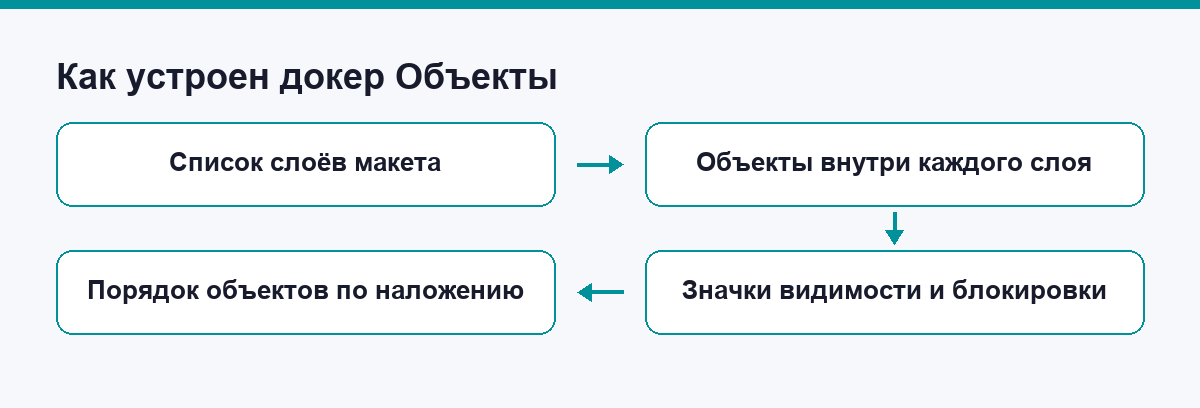
Главное: докер «Объекты» (бывший Object Manager) показывает все слои и объекты макета одним списком: видимость, блокировку и порядок наложения можно менять кликом, не выделяя элементы на холсте. На макете из десятков объектов это единственный способ быстро найти нужный слой и не задеть чужой.
Открывается докер через меню «Окно», пункт «Докеры», далее «Объекты» (в англоязычной версии программы — Object Manager). Слои идут сверху вниз, и то, что выше в списке, перекрывает то, что ниже, точно так же, как на холсте.
Рабочий день дизайнера в CorelDraw обычно построен вокруг этого докера. В материале как складывается типичный рабочий день в CorelDraw по шагам разложено, сколько раз за один проект приходится прятать и показывать слои, чтобы они не мешали друг другу.
Заблокируйте фоновый слой иконкой замка в доке, и типичная ошибка, когда случайно двигается подложка макета, перестанет повторяться.
Как стили и цветовые палитры проекта ускоряют правки?
Главное: стиль объекта хранит набор параметров (заливку, обводку, шрифт) и применяется к десяткам объектов одним кликом вместо правки каждого вручную. Своя цветовая палитра проекта фиксирует нужные оттенки бренда и не даёт случайно взять похожий, но неверный цвет из стандартной палитры программы.
Правка стиля — самый быстрый способ переделать макет, если заказчик просит сделать все заголовки на два пункта крупнее уже после того, как готовы двадцать объектов. Меняется один стиль сразу для всех объектов, которые на него ссылаются.
Цветовую палитру проекта собирают из фирменных цветов заказчика и сохраняют как пользовательскую. Дальше выбор цвета идёт по этой короткой палитре, и промахнуться мимо нужного HEX-кода становится сложнее, чем в стандартной палитре CorelDraw.
Разница в работе со стилями часто становится решающей при выборе между CorelDraw и другими векторными редакторами. У кого эта система гибче, раскрывает материал сравнение векторных редакторов для новичка.
Как дублирование и шаг-повтор экономят клики?
Главное: Ctrl+D дублирует объект со смещением, которое CorelDraw запоминает, а следующее нажатие повторяет то же смещение автоматически, и за пару секунд собирается ровный ряд из десятка элементов. Отдельная функция «Шаг и повтор» (Ctrl+Shift+D) добавляет точный числовой сдвиг по X и Y и подходит для серийных элементов вроде визиток на одном листе.
Разница между Ctrl+D и обычным копированием (Ctrl+C, затем Ctrl+V) в том, что дубликат сразу смещён на заданный шаг, а вставленная копия ложится точно поверх оригинала, и её приходится сдвигать вручную. Для одного объекта разница почти незаметна. Для ряда из пятнадцати элементов она экономит заметное число движений мышью.
Термин «шаг и повтор» встречается и в глоссарии терминов CorelDraw для новичка, рядом с другими докерами, которые решают похожие задачи разными способами.
Создайте объект и сдвиньте копию клавишей Ctrl+D на 5 мм вправо, а затем ещё раз нажмите Ctrl+D. Если новая копия встала ровно через 5 мм от предыдущей, шаг сохранился правильно.
Зачем переводить текст в кривые перед печатью?
Главное: перевод текста в кривые (Ctrl+Q) превращает буквы в обычные векторные контуры, и типографии больше не нужен шрифт, которым набран макет: файл откроется и напечатается одинаково на любом компьютере. Тот же входной контроль в типографии заодно проверяет разрешение растровых элементов от 300 dpi и вылет под обрез от 3 мм для листовой продукции (требования к макетам, offset.moscow, проверено 23.09.2026).
Если шрифт в макете остался редактируемым текстом и точно такого же шрифта нет в типографии, программа тихо подменит его на похожий. Заголовок, который выглядел аккуратно на экране дизайнера, доедет до печати с другими пропорциями букв и другой шириной строки.
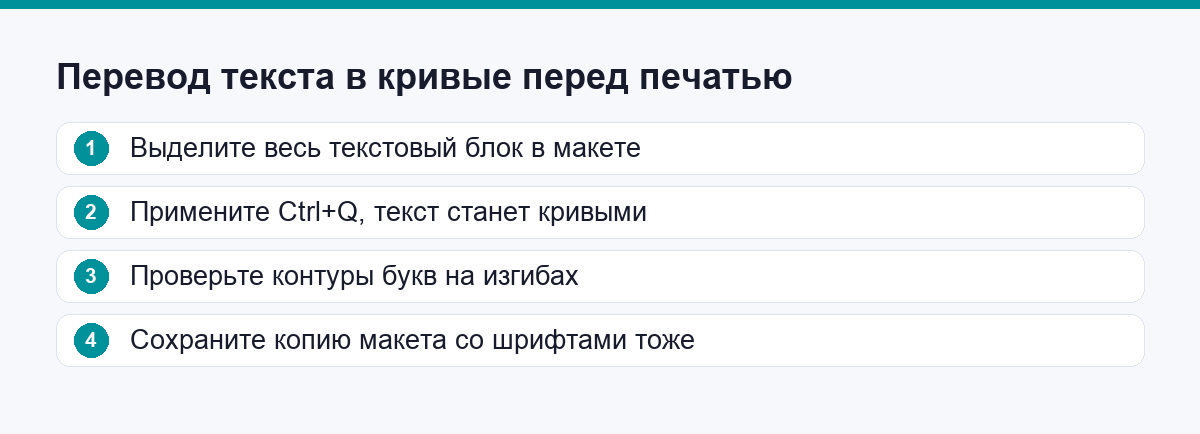
Есть и обратная сторона приёма: после Ctrl+Q текст перестаёт быть текстом, в нём нельзя исправить опечатку двойным кликом, только заново перерисовать контур или откатить действие. Поэтому кривые делают в последнюю очередь и обязательно на копии макета, а рабочий файл остаётся редактируемым.
Как макет добирается до типографии и какие ошибки в нём чаще всего заворачивают на входном контроле, подробно разложено по пунктам в статье «Макет в CorelDraw для типографии». Перевод текста в кривые там только один пункт из целого чек-листа.
Какие горячие клавиши экономят больше всего времени?
Главное: однозначного лидера нет, выигрыш зависит от макета, но дублирование (Ctrl+D) и перевод в кривые (Ctrl+Q) применяются почти в каждом проекте, поэтому по накопленному эффекту экономят больше остальных. Таблица ниже собирает сочетания из этой статьи и то, что каждое из них снимает с рук.
| Приём | Горячая клавиша | Что экономит |
|---|---|---|
| Дублирование объекта | Ctrl+D | клики на копировании и позиционировании |
| Повтор последнего действия | Ctrl+R | повторный поиск той же команды в меню |
| Шаг и повтор со сдвигом | Ctrl+Shift+D | ручной пересчёт расстояния между копиями |
| Привязка к объектам | Alt+Z | подгонку на глаз по линейке и сетке |
| Динамические подсказки | Alt+Shift+D | измерение углов и расстояний вручную |
| Выравнивание по краю | L, R, T, B | открытие докера ради одного клика |
| Выравнивание по центру | C, E, P | те же лишние клики по докеру |
| Группировка и разгруппировка | Ctrl+G, Ctrl+U | случайные сдвиги части макета |
| Перевод в кривые | Ctrl+Q | замену шрифта в типографии |
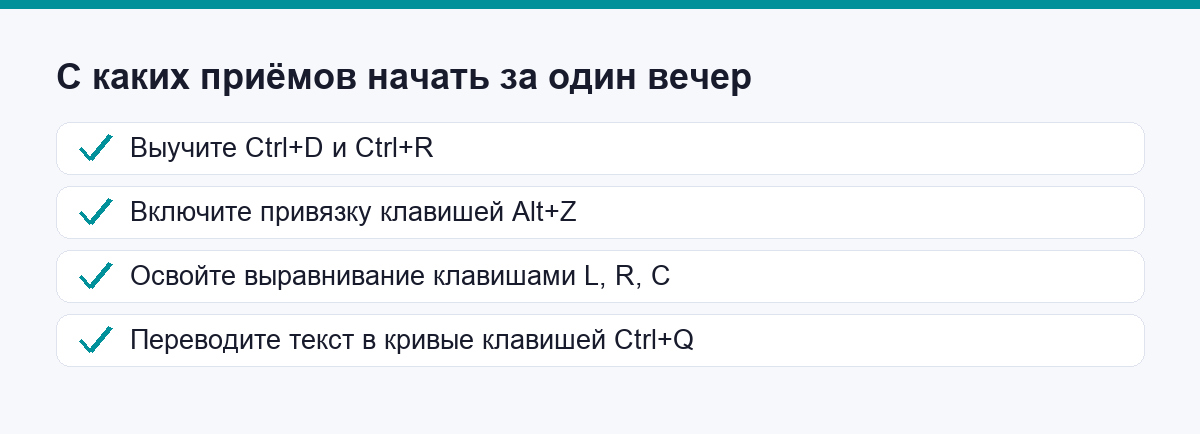
Мини-памятка: если запоминать только пять сочетаний, берите эти — Ctrl+D, Ctrl+R, Ctrl+Q, Ctrl+G, Alt+Z. Этого достаточно, чтобы почувствовать разницу в первую же неделю работы.
С каких двух приёмов начать, если времени мало?
Главное: если на весь список времени не хватает, выберите два приёма, дублирование и перевод в кривые (Ctrl+D и Ctrl+Q): они нужны в каждом макете независимо от темы и жанра проекта. На привыкание к новому навыку обычно уходит около 20 часов целенаправленной практики (Джош Кауфман, «The First 20 Hours», ideas.ted.com, проверено 23.09.2026), поэтому остальные приёмы логичнее достраивать поверх этой базы постепенно, за две-три недели.
Ctrl+D закрывает самую частую операцию, копирование, а Ctrl+Q закрывает самую частую ошибку сдачи макета — оставленный текст вместо кривых. Вместе они экономят время на входе в работу и снимают риск на выходе, когда файл уже уехал в типографию.
Дальше приёмы имеет смысл добавлять по одному в неделю, постепенно, ориентируясь на те же 20 часов практики, о которых шла речь выше. Для семи приёмов из этой статьи такой объём распределяется на несколько недель по вечерам.
Для тех, кто дорос от разовых макетов до заказов на стороне, экономия времени превращается в доход напрямую. Самозанятые в России платят налог на профессиональный доход с каждого поступления (nalog.gov.ru, проверено 23.09.2026), и чем быстрее собран макет, тем больше заказов помещается в рабочий день.
Систематически тему разбирают на онлайн-курсе «CorelDraw».
Прежде чем садиться за новый проект, полезно свериться с тем, как обычно выглядит рабочий день дизайнера в CorelDraw — там видно, в каком порядке приёмы реально применяются один за другим на живом проекте.
Вопросы про приёмы работы в CorelDraw
Какие сочетания клавиш CorelDraw выучить в первую очередь?
Первыми стоит выучить Ctrl+D (дублировать), Ctrl+Q (перевести в кривые), Ctrl+G и Ctrl+U (сгруппировать и разгруппировать) и Alt+Z (включить привязку). Эти пять сочетаний покрывают большинство операций в обычном макете, а остальные добавляются по мере необходимости.
Можно ли изменить горячие клавиши CorelDraw под себя?
Да. В разделе «Команды» настроек программы у каждой команды есть поле для своей клавиши, а весь список текущих сочетаний можно распечатать или выгрузить в CSV-файл. Изменение затронет только вашу установку программы, а файлы макетов остаются прежними.
Почему объект не прилипает к направляющей, хотя привязка включена?
Часто включена только привязка к сетке. Привязка к объектам и привязка к направляющим — отдельные переключатели в меню «Вид», и включать их нужно порознь. Стоит проверить оба пункта отдельно и убедиться, что отмечен именно нужный.
Зачем переводить текст в кривые, если в типографии есть тот же шрифт?
Даже при совпадении названия версии шрифта и лицензии могут отличаться, и межбуквенные расстояния слегка сместятся при автоматической замене. Перевод в кривые убирает эту зависимость полностью, поэтому его делают перед отправкой макета в типографию, не полагаясь на совпадение шрифтов.
Сколько нужно времени, чтобы привыкнуть к этим приёмам?
В среднем те же 20 часов целенаправленной практики, что и на освоение любого нового навыка. Для семи приёмов из этой статьи это растягивается на несколько недель по вечерам практики в реальных макетах.
Источники
- Официальная справка CorelDraw 2026 о таблицах сочетаний клавиш — help.coreldraw.com, проверено 23.09.2026.
- Технические требования к макетам для печати (разрешение, вылеты) — offset.moscow, проверено 23.09.2026.
- Налог на профессиональный доход для самозанятых — nalog.gov.ru, проверено 23.09.2026.
- Джош Кауфман о правиле 20 часов практики — ideas.ted.com, проверено 23.09.2026.
- «Макет в CorelDraw для типографии» — onskills.ru/blog.