





Содержание статьи
- По каким свойствам инструменты CorelDraw вообще отличаются?
- За что отвечает каждая группа инструментов?
- Что умеют инструменты выделения и трансформации: указатель и форма?
- Чем рисуют фигуры и кривые: прямоугольник, эллипс, кривая Безье, перо?
- Как работают заливки и обводки: палитра, градиент, интерактивная заливка?
- Каким инструментом работать с текстом: фигурный и простой?
- Что делают служебные инструменты: докеры, направляющие, выравнивание, привязка?
- Инструмент, клавиша, когда нужен: сводная таблица
- Чего не умеет ни один инструмент CorelDraw и что новичку осваивать не обязательно сразу?
- С какого набора инструментов начинать новичку?
- Сколько стоит CorelDraw и где взять пробную версию?
- Вопросы про инструменты CorelDraw
- Источники
Из полусотни инструментов CorelDraw на первую неделю реально нужно восемь: указатель, форма, прямоугольник, эллипс, кривая, заливка, текст и выравнивание. Такого набора хватает, чтобы собрать вывеску, визитку или наклейку. Панель слева пугает новичка стрелочками-разворотами с запасными вариантами каждого инструмента, а плотно работает лишь часть значков. Дальше в статье разобрано, что умеет каждая группа и с какого набора начинать, а трассировку, макросы и сложные эффекты можно смело отложить на потом.
В статье:
- пять групп инструментов CorelDraw и что умеет каждая из них;
- сводная таблица «инструмент, горячая клавиша, когда нужен»;
- раздел о том, что новичку осваивать не обязательно сразу;
- набор для первого макета и чек-лист «освоил инструмент».
По каким свойствам инструменты CorelDraw вообще отличаются?
Что важно знать: инструменты CorelDraw делятся по тому, что они делают с объектом: строят контур, меняют форму, заливают цветом или помогают расставить объекты точно. Указатель двигает объект целиком, форма правит его узлы, палитра красит контур и заливку, а докер выравнивает объекты между собой. CorelDraw не смешивает эти роли, поэтому по формулировке задачи сразу ясно, в какой группе панели искать нужный инструмент.
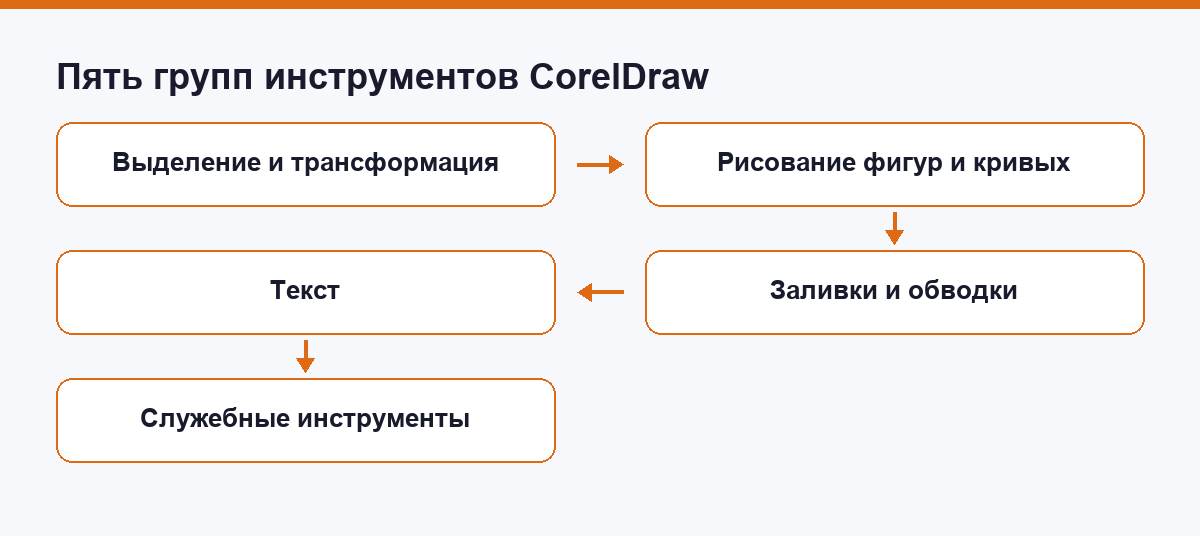
Пять групп покрывают почти всю панель. Первая работает с уже нарисованным, вторая строит контур с нуля, третья заливает контур цветом, четвёртая создаёт текст, а пятая ничего не рисует и лишь помогает расставить то, что уже есть на макете.
Если редактор для этих задач ещё не выбран, вилка между CorelDraw, Illustrator и Inkscape разобрана в статье какой векторный редактор выбрать новичку. Общее устройство меню и рабочей области отдельно показано в материале что такое CorelDraw и что в нём делают.
За что отвечает каждая группа инструментов?
Что важно знать: у каждой группы инструментов CorelDraw одно общее свойство, и оно определяет, когда её открывать. Группа выделения работает с уже нарисованным объектом, группа рисования строит контур с нуля, заливки работают только с готовым контуром. Текст живёт отдельной категорией со своими правилами, а служебные инструменты сами ничего не рисуют, только выравнивают и привязывают.
| Группа инструментов | Что объединяет группу | Для чего нужна |
|---|---|---|
| Выделение и трансформация | Меняет уже нарисованное, контур не создаёт | Двигать, вращать, менять форму готового объекта |
| Рисование фигур и кривых | Строит контур с нуля | Создать геометрию или произвольную линию |
| Заливки и обводки | Работает с цветом внутри и по краю контура | Раскрасить и оформить готовый объект |
| Текст | Строит наборный или свободный текстовый блок | Добавить надпись, абзац, подпись |
| Служебные инструменты | Не рисует, помогает точности | Выровнять, привязать, расставить объекты |
Что умеют инструменты выделения и трансформации: указатель и форма?
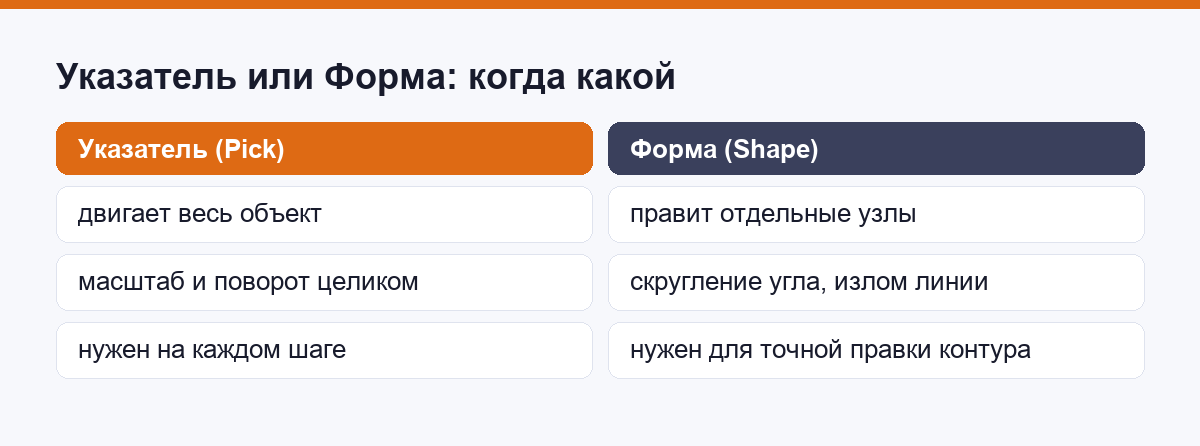
Что важно знать: указатель выделяет, двигает, масштабирует и вращает объект целиком, а форма правит его узлы: скругляет угол, режет контур, меняет изгиб линии. Новичок часто путает их и пытается изменить форму указателем, хотя тот двигает только весь объект разом. Освоить оба стоит в первую очередь: без них не собрать ни один макет.
Рука новичка после запуска программы тянется к указателю первым делом. Клик по объекту выделяет его. Перетаскивание за угловой маркер меняет размер, но без зажатого Ctrl пропорции быстро съезжают, и это самая частая ошибка на старте.
Форма занимается другим. Она правит узлы объекта. Двойной клик по контуру добавляет узел, перетаскивание узла меняет линию, а скругление угла прямоугольника делается именно этим инструментом. Те же движения новичок повторяет на первом макете, шаги для вывески или визитки показаны в разборе первого макета для новичка.
Чем рисуют фигуры и кривые: прямоугольник, эллипс, кривая Безье, перо?
Что важно знать: прямоугольник и эллипс строятся перетаскиванием по диагонали, а с зажатым Ctrl дают правильный квадрат или круг. Кривая от руки повторяет движение мыши, как карандаш, а кривая Безье строит контур по опорным узлам: медленнее, зато точнее. Новичок обычно начинает с кривой от руки и потом не может её аккуратно поправить, потому что узлов на линии выходит слишком много.
Прямоугольник и эллипс — самые предсказуемые инструменты, их строят одним движением мыши по диагонали, и фигура сразу готова. Из них собирают карточки, плашки под текст и простые значки, а где такие формы применяют в готовых макетах, показывает подборка где применяют CorelDraw: виды работ.
С кривыми сложнее, потому что для логотипа или векторизации рисунка нужна кривая Безье, а контур строится узел за узлом, и линия получается чище, чем от руки. Здесь новички чаще всего перебарщивают, ставят слишком много узлов, будто обводят рисунок по пикселям, и тогда контур становится рваным.
Как работают заливки и обводки: палитра, градиент, интерактивная заливка?
Что важно знать: заливка красит внутреннюю область объекта, обводка красит его контур, и это два разных клика по палитре внизу экрана: левой кнопкой мыши задаётся заливка, правой кнопкой задаётся цвет обводки. Интерактивная заливка тянет градиент прямо на объекте без диалоговых окон, а точную настройку оттенков открывает диалог Fountain Fill.
Однотонная заливка — клик по цвету в палитре слева. Градиент собирают инструментом интерактивной заливки, которым тянут линию через объект, и цвет растягивается вдоль неё. Новички часто оставляют обводку по умолчанию, тонкую чёрную линию, которая на печати превращается в лишний контур вокруг каждого объекта. Перед отправкой в типографию заливки переводят в CMYK и проверяют вылет под обрез, эти требования расписаны в статье макет в CorelDraw для типографии.
Каким инструментом работать с текстом: фигурный и простой?
Что важно знать: в CorelDraw два вида текста: фигурный, для заголовка или короткой надписи, и простой, для абзаца с переносами и выравниванием по ширине. Между ними переключаются одной кнопкой на панели свойств, а конвертировать длинный абзац в фигурный текст нельзя без потери переносов строк.
Фигурный текст ведёт себя как отдельный объект, поэтому его можно поставить на кривую, растянуть и повернуть под любым углом, а логотипы и вывески делают именно им. Простой текст держит рамку и перенос по словам, поэтому подходит для описания товара. Термины вроде кернинга и интерлиньяжа с расшифровкой собраны в словаре CorelDraw для новичка.
Что делают служебные инструменты: докеры, направляющие, выравнивание, привязка?
Что важно знать: докер открывается рядом с холстом отдельной панелью настроек и не перекрывает макет. Направляющие тянут с линейки как линии для ровной верстки, а привязка к объектам подтягивает объект к ним или к соседу сама. Выравнивание и распределение объектов собрано в одном диалоге, вызывается одним сочетанием клавиш.
Направляющую тянут мышью с линейки сверху или слева. Привязка удерживает объект точно на ней, стоит только поднести курсор близко. Докеры вызывают через меню «Окно» и оставляют открытыми постоянно, так быстрее, чем каждый раз искать команду заново. Эти настройки экономят время сильнее самих инструментов рисования, приёмы, которые ускоряют работу, расписаны в статье что ускоряет работу в CorelDraw.
Инструмент, клавиша, когда нужен: сводная таблица
Что важно знать: у большинства инструментов CorelDraw есть горячая клавиша, таблица ниже собрана по тем, что новичок открывает чаще всего на первой неделе. У интерактивной заливки отдельной клавиши нет: её включают кликом по значку на панели инструментов, и в таблице это указано честно.
| Инструмент | Что делает | Горячая клавиша | Когда нужен |
|---|---|---|---|
| Указатель (Pick) | Выделяет, двигает, масштабирует и вращает объект целиком | Пробел (переключение с любого инструмента) | На каждом шаге, без него ничего не выделить |
| Форма (Shape) | Правит узлы контура, скругляет углы, режет линию | F10 | Когда готовый контур нужно подправить вручную |
| Прямоугольник | Строит прямоугольник и квадрат по диагонали | F6 | Карточки, плашки, фон, рамки |
| Эллипс | Строит круг и эллипс по диагонали | F7 | Значки, кнопки, декоративные элементы |
| Кривая от руки | Рисует линию, повторяя движение мыши | F5 | Быстрый набросок, неровный контур |
| Кривая Безье | Строит контур по опорным узлам | Shift+F5 | Точный контур: логотип, векторизация рисунка |
| Текст | Создаёт фигурный или простой текстовый блок | F8 | Надпись, абзац, подпись под макетом |
| Интерактивная заливка | Тянет градиент прямо на объекте | без отдельной клавиши | Плавный переход цвета без диалоговых окон |
| Выровнять и распределить | Расставляет объекты друг относительно друга | Ctrl+Shift+A | Когда несколько объектов нужно выстроить ровно |
| Привязка к объектам | Подтягивает объект к направляющей или соседу | Alt+Z | Точная верстка без ошибок на глаз |
Чего не умеет ни один инструмент CorelDraw и что новичку осваивать не обязательно сразу?
Что важно знать: все инструменты CorelDraw векторные, поэтому ни один не редактирует растровые фотографии, для этого в пакете есть отдельная программа Corel PHOTO-PAINT. Видео они тоже не монтируют и не заменяют требования конкретной типографии: вылет под обрез и цветовой профиль всё равно проверяют у неё. Трассировку, продвинутые эффекты и макросы новичку откладывать можно, без них собирается любой простой макет.
Трассировку растрового рисунка в вектор, сетчатую заливку для сложных градиентов и запись макросов можно отложить, а расшифровку этих терминов даёт глоссарий CorelDraw для новичка, их осваивают, когда простой макет уже получается стабильно.
С какого набора инструментов начинать новичку?
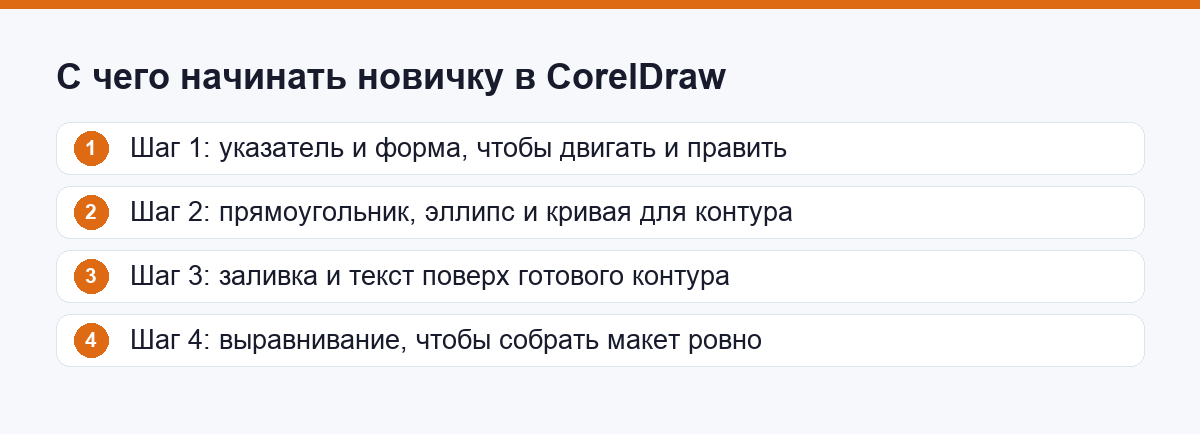
Что важно знать: закрыть почти любую простую задачу помогает набор из восьми инструментов: указатель, форма, прямоугольник, эллипс, кривая, заливка, текст и выравнивание. Уверенного базового уровня в новом навыке достигают примерно за 20 часов целенаправленной практики, а это в разы меньше тысяч часов, которые нужны для мастерства, показал в выступлении на TEDx исследователь Джош Кауфман.
Порядок освоения такой:
- Указатель и форма, чтобы двигать и поправлять любой объект на макете.
- Прямоугольник, эллипс и кривая для контура фигуры.
- Заливка и текст поверх уже готового контура.
- Выравнивание, чтобы собрать макет ровно, без него объекты стоят вкривь и вкось даже у тех, кто уверенно рисует.
Собрать восемь инструментов в готовый макет за один вечер помогает разбор CorelDraw для начинающих: первый макет за вечер. Систематически тему разбирают на онлайн-курсе «CorelDraw».
Отметьте, какие инструменты уже освоены:
- уверенно выделяю и двигаю объект указателем;
- меняю форму контура инструментом «Форма»;
- строю прямоугольник и эллипс с зажатым Ctrl;
- закрашиваю объект и меняю цвет обводки;
- добавляю фигурный и простой текст;
- выравниваю несколько объектов между собой.
Сколько стоит CorelDraw и где взять пробную версию?
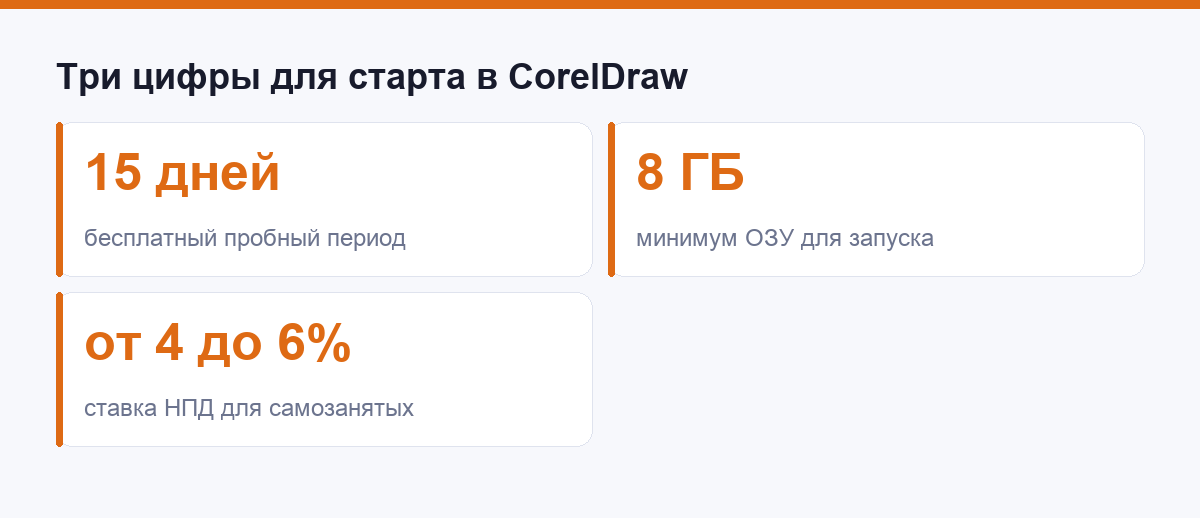
Что важно знать: официальный пробный период CorelDraw длится 15 дней и не требует банковской карты, это подтверждает страница пробных версий на сайте разработчика, проверено 23 сентября 2026 года. Годовая подписка у разных продавцов стоит примерно от 21 до 43 тысяч рублей, а бессрочная лицензия обходится в 43-55 тысяч, точная цена зависит от продавца и курса на день покупки.
Официальный разработчик прямых продаж в Россию не ведёт, оплата идёт через российских дистрибьюторов. Один из них на 23 сентября 2026 года указывает 43 000 рублей за годовую подписку, а вилка цен по нескольким продавцам собрана в материале vc.ru от 15 апреля 2026 года. Первые заказы часто берут как самозанятый, и тогда пригодится налоговая ставка: НПД составляет 4% с оплаты от физических лиц и 6% с оплаты от компаний и ИП, по данным ФНС России, проверено 23 сентября 2026 года.
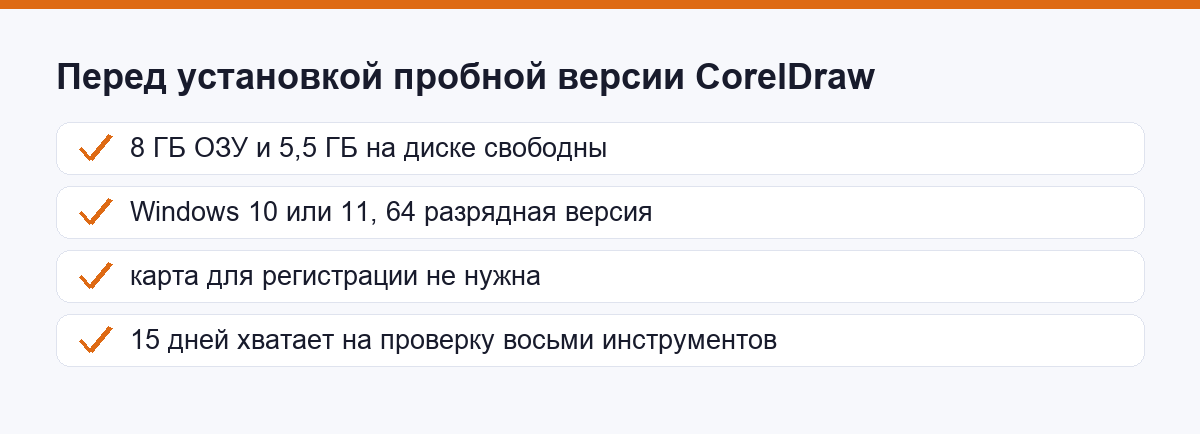
Прежде чем платить, разумнее пройти пробный период. Для него нужны Windows 10 или 11 (64-разрядная версия) и минимум 8 ГБ оперативной памяти, такой порог указан в официальной справке разработчика, проверено 23 сентября 2026 года. Заодно стоит проверить, хватает ли восьми базовых инструментов для своих задач, сравнение трат по разным редакторам собрано в статье CorelDraw против Illustrator и Inkscape: что выбрать новичку по деньгам.
Вопросы про инструменты CorelDraw
С какого инструмента начать в CorelDraw новичку?
С указателя и формы. Первый двигает объект целиком, вторая правит его узлы, без этой пары не получится подвинуть или поправить ни одну фигуру.
Чем указатель отличается от инструмента «Форма»?
Указатель работает с объектом как с единым целым, поэтому двигает, масштабирует и вращает его без изменения формы. Форма меняет то, что внутри контура, поэтому правит узлы, углы и изгиб линии.
Нужно ли новичку сразу учить трассировку и макросы?
Нет. Трассировка рисунка в вектор, сетчатая заливка и макросы подождут своего часа. На первую неделю хватает восьми базовых инструментов для выделения, рисования, заливки и текста.
Сколько длится пробный период CorelDraw и нужна ли банковская карта?
15 дней, карта не требуется, это указано на официальной странице пробных версий сайта разработчика. В сам триал входит только программа, без дополнительных модулей пакета.
Что делают докеры и направляющие в CorelDraw?
Докер открывается рядом с холстом отдельной панелью настроек и не перекрывает макет, поэтому его держат открытым постоянно, чтобы не искать нужную команду в меню заново. Направляющую тянут мышью с линейки, а привязка сама подтягивает к ней объект, когда курсор оказывается рядом.
Источники
- Официальная справка CorelDRAW 2026: системные требования — сайт разработчика, проверено 23.09.2026.
- CorelDRAW: бесплатная пробная версия на 15 дней — сайт разработчика, проверено 23.09.2026.
- ФНС России: налог на профессиональный доход — проверено 23.09.2026.
- Josh Kaufman, TEDxCSU: The First 20 Hours — авторское выступление, проверено 23.09.2026.
- vc.ru: как купить лицензию CorelDRAW в России — опубликовано 15.04.2026, проверено 23.09.2026.
- SoftMS: подписка CorelDRAW Graphics Suite на 365 дней — цена дистрибьютора, проверено 23.09.2026.

