

Содержание статьи
- Что успеете за вечер в CorelDraw, а что нет?
- Чем CorelDraw отличается от растровых редакторов?
- Что подготовить за 10 минут до старта?
- Сколько стоит CorelDraw и как начать без покупки?
- Как собрать первый макет по шагам?
- Какие ошибки новичка вызывают вопросы у типографии?
- Как подготовить файл к печати, чтобы типография не вернула макет?
- Как понять, что получилось?
- Что делать завтра?
- Куда расти дальше?
- Что спрашивают чаще всего
- Источники
За один вечер в CorelDraw собирается первый настоящий макет: визитка 90 на 50 мм с фоном, логотипом, текстом в кривых и вылетом под обрез. Три часа уходят на пробную версию, пять инструментов и готовый PDF, который типография примет без переписки. CorelDraw для начинающих осваивается именно так: через один законченный файл. Чего за вечер не случится: свободного владения программой, фирменного стиля и чутья на цвет. Останется один файл, готовый к печати, и понимание, куда нажимать завтра.
Что вы получите к концу вечера:
- рабочий файл визитки с правильным размером, вылетом и текстом в кривых;
- понимание, чем вектор отличается от растра и почему от этого зависит судьба макета;
- девять шагов, которые повторяются на любом следующем макете;
- шесть ошибок, из-за которых типографии возвращают файлы на переделку;
- критерий, по которому видно, что получилось.
Что успеете за вечер в CorelDraw, а что нет?
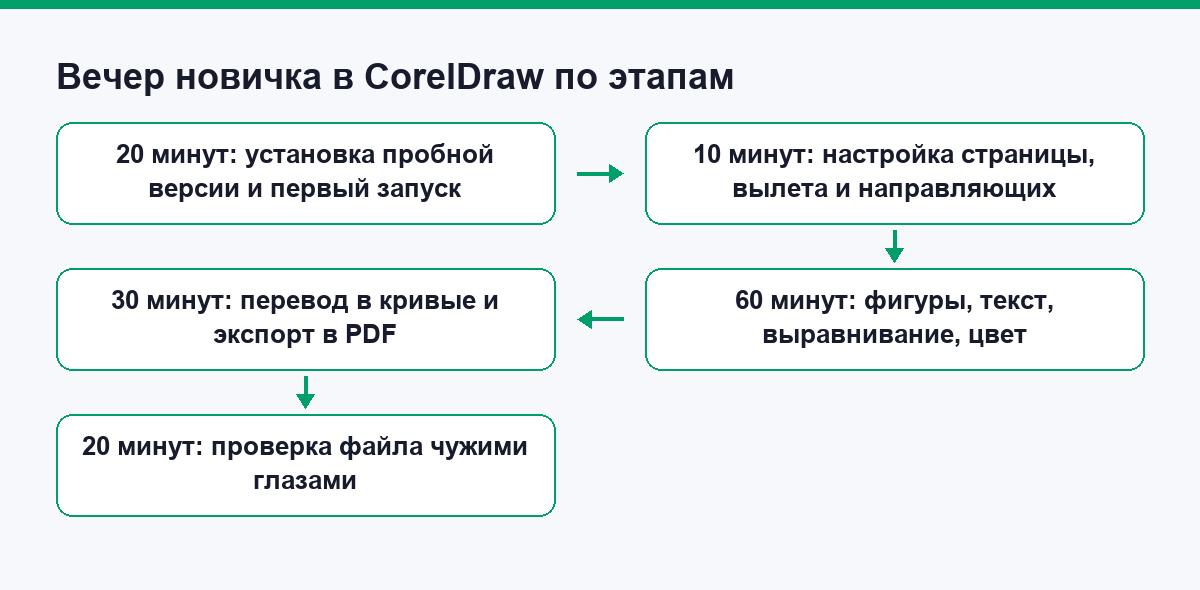
Быстрый ответ: за три часа новичок доводит до конца один простой макет: визитку, ценник, наклейку или одностраничную листовку. Установка занимает около двадцати минут, пробная версия работает 15 дней и карту не требует. За вечер не появится беглая работа с узлами, трассировка фотографий и уверенное чувство цвета. Один файл до PDF довести реально, второй пойдёт уже без подсказок.
Разница между «посмотрел урок» и «сделал макет» примерно как между чтением рецепта и ужином. Поэтому вечер лучше потратить на одну вещь целиком, а обзорные видео оставить на потом.
| Этап | Сколько занимает | Что получается |
|---|---|---|
| Установка и первый запуск | 20 минут | программа открыта, интерфейс на русском |
| Настройка документа | 10 минут | размер, вылет, направляющие |
| Фигуры, текст, цвет | 60 минут | визитка целиком на экране |
| Кривые и экспорт | 30 минут | PDF, готовый для типографии |
| Проверка | 20 минут | файл открыт на другом компьютере |
Скажу прямо: три часа дают один макет по образцу. Скорость, вкус и понимание допечатной подготовки набираются на десятом файле, не на первом.
Чем CorelDraw отличается от растровых редакторов?
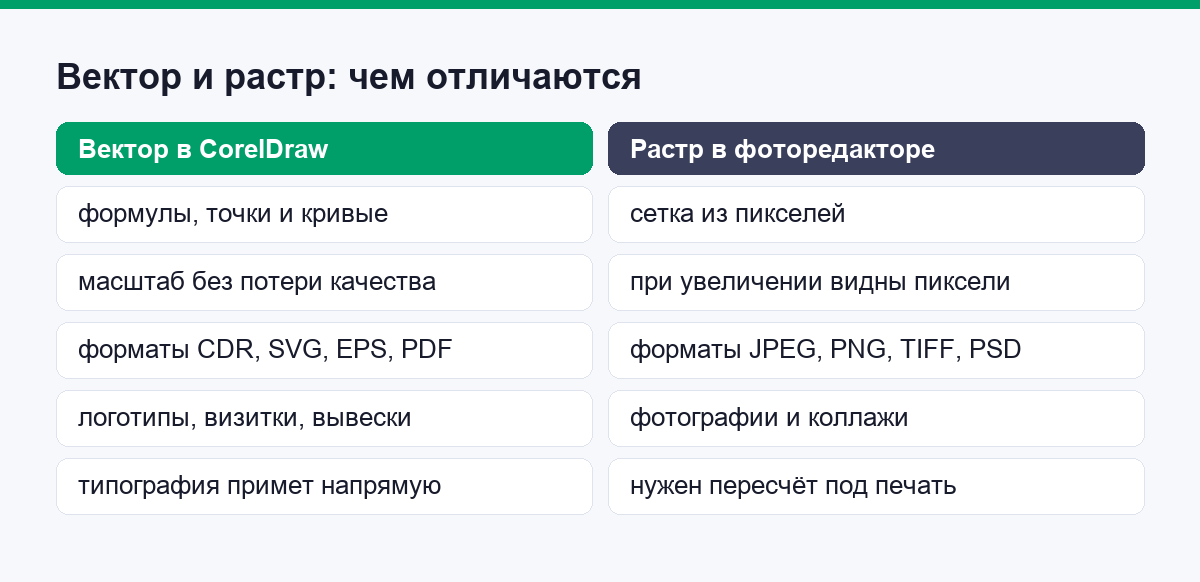
Быстрый ответ: CorelDraw рисует векторами, фоторедакторы работают с пикселями. Векторное изображение описано формулами, точками и кривыми, поэтому его можно уменьшить до иконки или растянуть до размера рекламного щита без потери качества. Растровая картинка это сетка из фиксированного числа пикселей: при увеличении «пиксели становятся заметными, а изображение выглядит зернистым или размытым» (career.hh.ru).
Отсюда простое правило выбора инструмента. Логотип, визитка, вывеска, схема, шрифт и всё, что печатают или режут, живут в векторе. Фотография, коллаж, ретушь живут в растре.
| Что делаем | Чем | Формат на выходе |
|---|---|---|
| Логотип и фирменный знак | CorelDraw | CDR, SVG, EPS |
| Визитка, листовка, ценник | CorelDraw | PDF для печати |
| Макет под плоттер или лазер | CorelDraw | CDR в масштабе 1:1 |
| Обработка фотографии | фоторедактор | JPEG, TIFF, PSD |
| Баннер с фотофоном | оба, вместе | PDF с растровой вставкой |
Есть ниши, где CorelDraw до сих пор фактический стандарт, и новичку полезно про них знать. Мастерские лазерной резки принимают файлы в формате CDR с векторными кривыми и требуют масштаб 1:1, а линии просят делать толщиной Hairline (Lasercut.spb.ru). Типографии тоже держат CDR в списке принимаемых форматов наравне с PDF и EPS (Минимакс). Рекламное производство, гравировка, наружка, шелкография: везде первым спрашивают «исходник в кореле есть?». Если интересно, чем ещё пользуются дизайнеры и под какие задачи, есть обзор профессиональных программ для дизайнеров.
Что подготовить за 10 минут до старта?
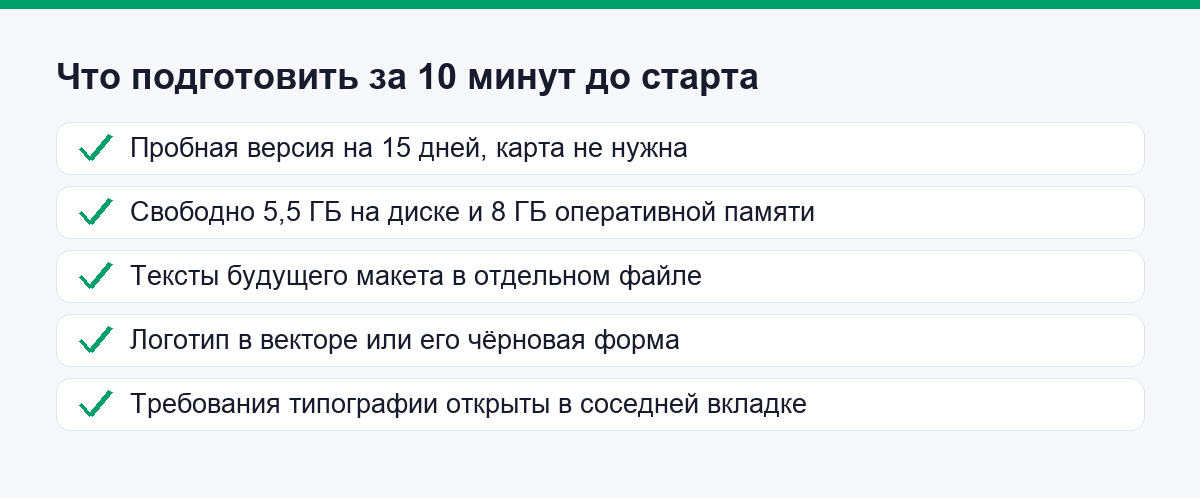
Быстрый ответ: скачать пробную версию на 15 дней (карта не нужна), проверить железо и собрать содержимое макета заранее. Для Windows нужны 8 ГБ оперативной памяти и 5,5 ГБ на диске, для macOS 8 ГБ памяти и 3 ГБ на диске (CorelDRAW). Тексты, логотип и требования типографии открываются до запуска программы, иначе вечер уйдёт на поиск телефона в переписке.
Десять минут подготовки экономят час метаний. Соберите в одну папку то, что попадёт в макет.
- Тексты в отдельном файле: имя, должность, телефон, почта, сайт. Набирать их прямо в CorelDraw неудобно, опечатки лезут.
- Логотип. В векторе идеально, но растровый тоже сгодится для первого раза.
- Требования типографии. Открытая вкладка с их техтребованиями решает половину будущих вопросов.
- Список цветов. Два основных плюс один акцент, больше на визитке не нужно.
Версия 2026 вышла 3 марта 2026 года и работает на Windows, macOS и в браузере, интерфейс переведён на 15 языков, включая русский (Corel). Русский интерфейс новичку помогает сильнее, чем кажется: половина ступора первого вечера идёт от незнакомых английских названий команд.
Сколько стоит CorelDraw и как начать без покупки?
Быстрый ответ: у производителя подписка стоит 269 долларов в год, бессрочная лицензия 549 долларов (Corel). Оплатить их российской картой прямо на сайте Corel не выйдет, зато лицензию продают российские реселлеры: подписка на Graphics Suite 2025 на год стоит 36 508 рублей, бессрочная лицензия 74 509 рублей (SoftMap), а версия 2026 идёт за 120 395 рублей с НДС (Softline). Первый вечер закрывается пробной версией на 15 дней бесплатно.
Разложу варианты честно, вместе с их минусами.
| Вариант | Цена | Минус |
|---|---|---|
| Пробная версия на 15 дней | бесплатно | закончится через две недели |
| Подписка у производителя | 269 долларов в год | картой российского банка на сайте Corel не оплатить |
| Бессрочная лицензия у Corel | 549 долларов | та же сложность с оплатой |
| Подписка через российского реселлера | 36 508 рублей в год | в рублях выходит дороже долларовой цены |
| Бессрочная лицензия у реселлера | от 74 509 рублей (версия 2026 стоит 120 395) | заметная сумма для первого месяца обучения |
| Свободный векторный редактор | бесплатно | другой интерфейс, свои ограничения |
Веб-версия CorelDraw входит в подписку, а бессрочная лицензия доступа к ней не даёт; постоянного бесплатного тарифа у продукта нет (Corel). Пиратские сборки не рассматриваю: коммерческий макет на ворованном софте это риск для заказчика и для вас.
Практичный путь такой. Первый вечер и первую неделю проходите на пробной версии: этого хватает, чтобы понять, ваш это инструмент или нет. Если понравилось, дальше выбираете между легальной покупкой у российского реселлера и свободным редактором с открытым исходным кодом (Inkscape умеет импортировать CDR и закрывает базовые задачи). Логика выбора инструмента под задачу разобрана в материале про базовый гайд по Figma: там другой класс программ, но принцип тот же.
Как собрать первый макет по шагам?
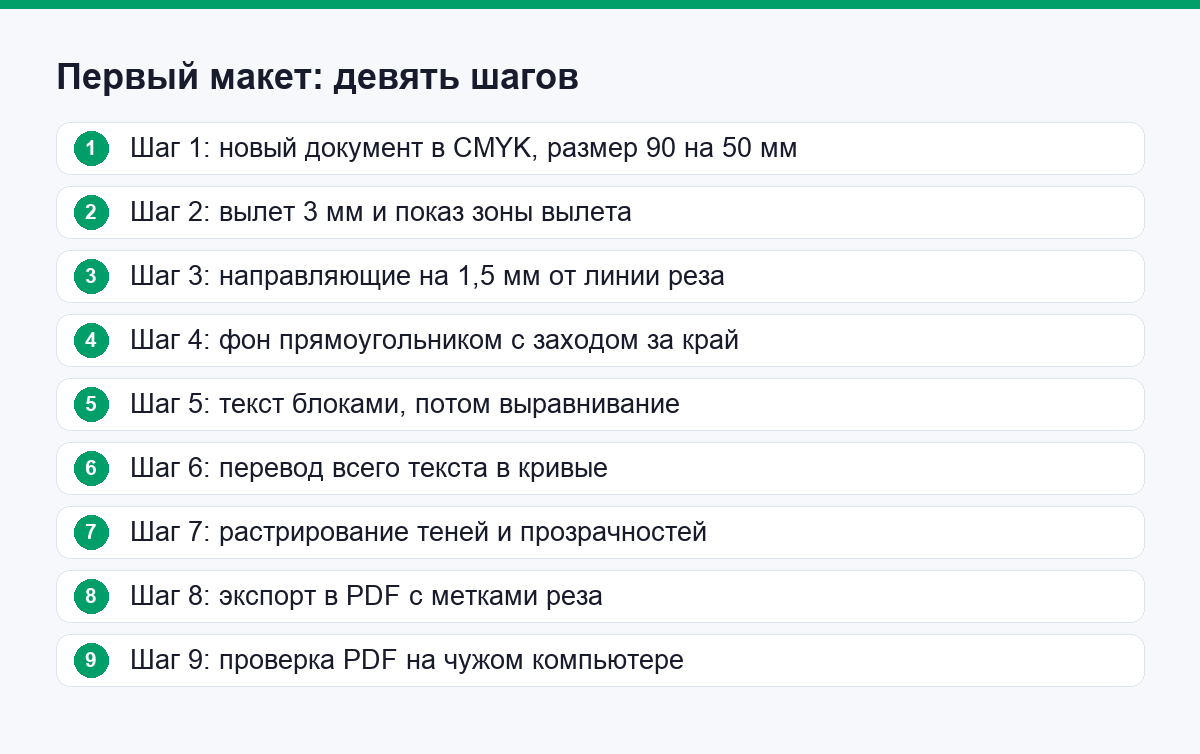
Быстрый ответ: девять шагов от пустого документа до PDF. Ставим размер 90 на 50 мм, добавляем вылет 3 мм, кладём направляющие в 1,5 мм от реза, рисуем фон с заходом за край, набираем текст, выравниваем, переводим текст в кривые через Ctrl+Q, растрируем эффекты, экспортируем PDF. На каждый шаг уходит от двух до десяти минут.
Делайте ровно по порядку, без импровизаций. Импровизация начнётся на третьем макете.
- Создайте документ в CMYK. Размер страницы 90 на 50 мм, единицы измерения миллиметры. CMYK ставится сразу, потому что перекраска готового макета из RGB это отдельная возня.
- Задайте вылет 3 мм. Вылет настраивается вместе с размером страницы: двойной клик по краю страницы либо Tools > Options > Document > Page Size, поле Bleed. Включите показ зоны вылета флажком Show bleed area (Corel).
- Поставьте направляющие. Утащите их с линеек внутрь страницы на 1,5 мм от линии реза. Ближе этой границы важные элементы не ставят: нож режет с допуском (MDMprint).
- Нарисуйте фон. Прямоугольник заливкой в основной цвет, растянутый за края страницы до границы вылета. Фон обязан заходить за линию реза, иначе после обрезки вылезет белая полоска.
- Добавьте логотип. Векторный вставляете как есть, растровый импортируете и масштабируете с зажатым Ctrl, чтобы не поплыли пропорции.
- Наберите текст блоками. Имя отдельным объектом, должность отдельным, контакты третьим. Так их проще двигать и выравнивать. Два шрифта на визитке предел, три уже мешанина.
- Выровняйте всё. Выделяете группу объектов и выравниваете по левому краю или по центру через панель выравнивания. Глазомер на этом этапе врёт, инструмент нет.
- Переведите текст в кривые. Выделяете весь текст и жмёте Ctrl+Q, либо правая кнопка мыши и Convert to Curves (Corel). После этого буквы становятся кривыми объектами с узлами, и шрифт типографии больше не нужен.
- Экспортируйте PDF. С метками реза и вылетом. Файл CDR сохраните отдельно: в нём текст ещё редактируется, в PDF уже нет.
Кривые заслуживают отдельного абзаца, потому что на них держится вся программа. Кривой объект в CorelDraw имеет узлы и контрольные маркеры, которыми меняют форму; сегмент это отрезок между двумя узлами, прямой или изогнутый (справка CorelDRAW). Большинство объектов на холсте кривыми не рождаются: прямоугольник остаётся прямоугольником, пока его не преобразуют. Растровую картинку в кривые перевести нельзя вообще.
Какие ошибки новичка вызывают вопросы у типографии?
Быстрый ответ: шесть повторяющихся ошибок. Текст не переведён в кривые, макет собран в RGB вместо CMYK, эффекты не растрированы, вылета нет, текст спрятан в контейнере PowerClip и потому пропущен при переводе в кривые, линии тоньше допустимого. Каждая из них возвращает файл из типографии обратно к вам.
Разберу их по одной, с лечением.
| Ошибка | Что происходит | Как чинить |
|---|---|---|
| Шрифты не в кривых | на чужом компьютере шрифт подменяется, макет разъезжается | выделить весь текст и нажать Ctrl+Q |
| RGB вместо CMYK | цвет на печати уходит от того, что на экране | перекрасить через поиск и замену, дальше работать в CMYK |
| Эффекты не растрированы | тени, линзы и прозрачности искажаются при конвертации | Convert to bitmap в высоком разрешении, CMYK |
| Нет вылета | после обрезки по краю появляется белая полоса | вылет 3 мм и фон с заходом за край |
| Текст внутри PowerClip | контейнер выделяется целиком, текст внутри остаётся шрифтом | зайти внутрь контейнера и перевести текст отдельно |
| Слишком тонкие линии | линия пропадает на оттиске | минимум 0,15 мм для цифровой печати |
Ловушка с PowerClip самая обидная. Дизайнер выделяет всё, жмёт Ctrl+Q, видит, что команда сработала, и спокойно отправляет файл. Выделился только контейнер. Текст внутри остался живым шрифтом, и типография звонит с вопросом уже утром.
Вторая по частоте засада: работа в RGB. Перевод цветов из RGB в CMYK называют золотым правилом полиграфии не просто так (All Ready). Яркий экранный зелёный или неоновый синий в CMYK физически не воспроизводятся, и на бумаге получается грязноватый оттенок. Про то, как цвет вообще меняет восприятие работы, есть отдельный разбор: как цвет влияет на восприятие картины.
Как подготовить файл к печати, чтобы типография не вернула макет?
Быстрый ответ: пять требований почти у всех типографий одинаковые. Цветовая модель CMYK, растровые картинки от 265 до 300 dpi, вылеты от 2 до 5 мм со всех сторон, все шрифты в кривых, минимальная толщина линии 0,15 мм для цифровой печати и 1 мм для плоттерной резки (Минимакс). Обычно вылет ставят 3 мм (Corel), а самый надёжный формат сдачи это правильно собранный PDF.
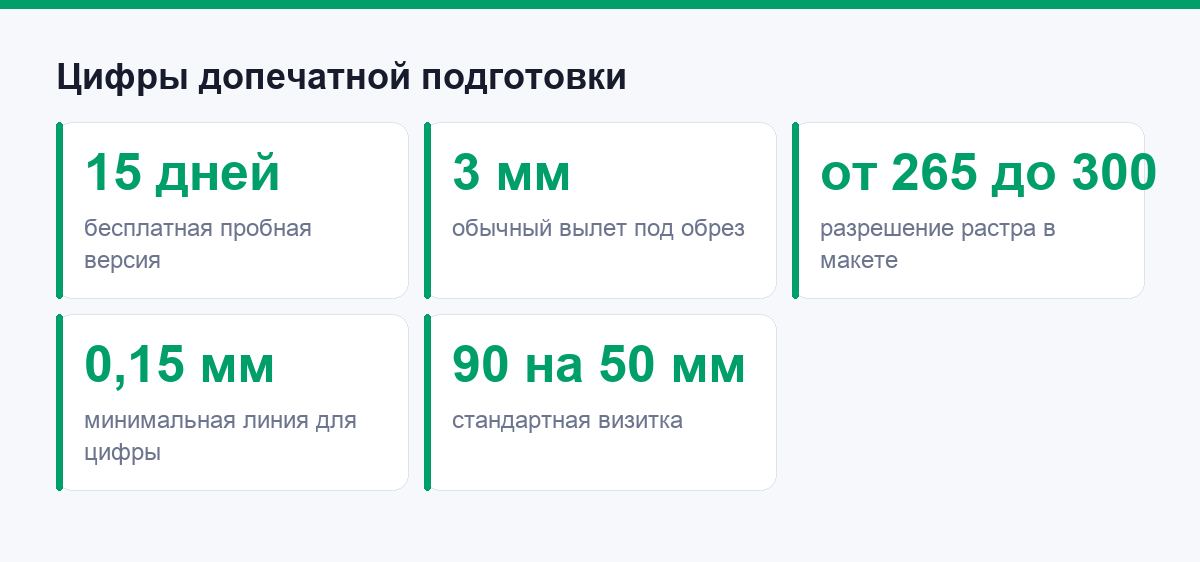
Сведу требования в таблицу, чтобы держать её перед глазами при сборке.
| Параметр | Значение | Откуда |
|---|---|---|
| Цветовая модель | CMYK | требования типографий |
| Разрешение растра | от 265 до 300 dpi | Минимакс |
| Вылет под обрез | от 2 до 5 мм, обычно 3 мм | Минимакс, Corel |
| Отступ значимых элементов | от 1,5 мм до линии реза | MDMprint |
| Толщина линии | от 0,15 мм для цифры, от 1 мм для резки | Минимакс |
| Шрифты | все в кривых | Минимакс, MDMprint |
| Формат сдачи | PDF, реже EPS или CDR | Минимакс |
Про размеры конкретно визитки: стандарт 90 на 50 мм, а файл сдаётся 94 на 54 мм, то есть с добавкой по 2 мм с каждой стороны (MDMprint). Ещё одна деталь, которую новички узнают дорого: свежие версии CorelDraw открываются не везде, поэтому типографии ограничивают формат сверху. У «Минимакса» для офсета просят CDR не старше версии X6, для цифровой печати не выше 19 версии (Минимакс). Сдавать PDF безопаснее по этой же причине.
Отдельная история с макетами под резку и гравировку. Там линии делают толщиной Hairline, не белыми и не прозрачными, контуры для гравировки замыкают обязательно, а сам файл строят в натуральную величину. Минимальный размер символа при гравировке 1 на 1 мм (Lasercut.spb.ru). Заливка замкнутых фигур в таком файле не нужна совсем.
Как понять, что получилось?
Быстрый ответ: критерий один и проверяемый. Файл открывается на чужом компьютере без подмены шрифтов, при увеличении в десять раз буквы и логотип остаются гладкими, фон заходит за линию реза, а важные элементы не подходят к краю ближе чем на 1,5 мм. Если все четыре пункта сходятся, макет можно отправлять.
Проверка занимает те самые двадцать минут из плана вечера и делается так.
- Откройте экспортированный PDF на другом устройстве. Съехавший текст сразу покажет, что кривые сделали не везде.
- Увеличьте документ до 1000 процентов. Векторные элементы останутся чёткими, растровые поплывут: значит, логотип надо переделывать в векторе.
- Включите показ зоны вылета и посмотрите, заходит ли фон за линию реза по всем четырём сторонам.
- Проверьте отступы. Телефон и почта, прижатые к самому краю, после обрезки теряют по букве.
- Распечатайте на обычном принтере в масштабе 100 процентов и приложите к старой визитке из кошелька. Ошибки размера видно мгновенно.
Пятый пункт кажется смешным, но именно он ловит самое частое: макет собран красиво и не в том размере.
Что делать завтра?
Быстрый ответ: повторить тот же макет с нуля без инструкции, за час. Второй заход показывает, что вы запомнили, а где смотрели в подсказку. Дальше три варианта одной визитки за вечер, потом простой логотип на базовых фигурах. Три вечера подряд дают больше, чем один длинный марафон в выходные.
План на ближайшую неделю, если хочется закрепить:
- День 2. Та же визитка с нуля, по памяти. Засеките время.
- День 3. Три варианта одного макета: строгий, светлый, с крупной цифрой. Одинаковое содержание, разная композиция.
- День 4. Знакомство с инструментом формы и узлами: превратите прямоугольник в скруглённый значок, поиграйте с контрольными маркерами.
- День 5. Простой логотип из кругов, прямоугольников и текста. Никаких градиентов.
- День 6. Наклейка или ценник под конкретную типографию, строго по их требованиям.
Заведите папку с исходниками и складывайте туда каждый файл. Через месяц она превращается в маленькое портфолио, а по нему уже видно рост. Как собирать такую подборку осмысленно, разобрано в статье про то, какие проекты положить в портфолио дизайнера, и в разборе, как оформить кейс на Behance.
Куда расти дальше?
Быстрый ответ: из первого макета вырастают три ветки. Полиграфия и рекламное производство (визитки, листовки, наклейки, плоттерная резка, гравировка), фирменный стиль (логотип, носители, правила использования), цифровая графика (иллюстрация, инфографика, макеты для экрана). CorelDraw закрывает первые две почти целиком, для третьей дизайнеры добавляют редакторы интерфейсов и растровые программы. Выбирать ветку проще после пятого файла, а не после первого.
Полиграфическая ветка самая понятная по деньгам и по входу: заказы на визитки, ценники и наклейки существуют в любом городе, а требования к файлу везде примерно одни: CMYK, вылет, кривые, PDF. Ветка фирменного стиля требовательнее к вкусу и к насмотренности. Цифровая ветка тянет за собой соседние инструменты: что такое дизайн интерфейсов и с чего начинают, готовые наборы элементов интерфейса в Figma и как создавать инфографику.
Разобраться в векторе быстрее помогает курс, где путь от интерфейса до сдачи макета собран по порядку и с проверкой работ: CorelDraw: основы дизайна. Самостоятельная сборка тоже работает, просто занимает дольше и оставляет дыры в допечатной подготовке.
Про соседние темы почитайте по мере интереса: тренды веба 2026 для начинающего дизайнера, нейросети в работе дизайнера и, если компьютер сам по себе пока сопротивляется, как увереннее работать за компьютером.
Что спрашивают чаще всего
Можно ли освоить CorelDraw для начинающих полностью бесплатно?
Первые две недели да: пробная версия работает 15 дней и карту не спрашивает, внутри полный набор с CorelDRAW, Corel PHOTO-PAINT и менеджером шрифтов. Постоянного бесплатного тарифа у продукта нет. После окончания пробного периода новички обычно либо покупают лицензию у российского реселлера (от 36 508 рублей за годовую подписку), либо переходят на свободный векторный редактор с открытым исходным кодом.
Обязательно ли переводить текст в кривые перед печатью?
Да, если файл уходит в печать и правки в нём больше не планируются. Типографии формулируют это требованием: все шрифты в готовых макетах должны быть переведены в кривые. Иначе на другом компьютере шрифт подменяется системным, и вёрстка разъезжается. Редактируемую копию файла сохраняйте отдельно, до перевода в кривые.
Что тяжелее для новичка: CorelDraw или растровый редактор?
Логика вектора проще: объект, контур, заливка, узлы. Пугает не сложность, а количество панелей на экране. Растровый редактор кажется привычнее из-за фильтров и кистей, но подготовка макета к печати в нём устроена запутаннее. Для печатной продукции вектор быстрее приводит новичка к результату.
Какой компьютер нужен для CorelDraw?
Для Windows: система Windows 10 или 11 в 64 битах, 8 ГБ оперативной памяти (16 комфортнее), 5,5 ГБ свободного места на диске, видеокарта с 3 ГБ видеопамяти. Для macOS: версия 14 и новее, 8 ГБ памяти, 3 ГБ на диске, процессор Apple Silicon или Intel с поддержкой AVX2. Офисный ноутбук последних лет тянет визитку без напряжения.
Что делать, если типография вернула макет?
Спросите, какой пункт требований нарушен, и правьте по нему, а не переделывайте всё заново. В девяти случаях из десяти дело в одном из четырёх: шрифты не в кривых, цвет в RGB, нет вылета, растровая картинка ниже 265 dpi. Держите файл CDR, из него правка занимает минуты.
Источники
- Corel, релиз CorelDRAW Graphics Suite 2026: дата выхода, платформы, языки, цены
- CorelDRAW, страница продукта: состав пакета и системные требования
- CorelDRAW, бесплатная пробная версия на 15 дней
- Справка CorelDRAW 2026, кривые объекты, узлы и сегменты
- Corel Discovery Center, перевод объектов в кривые и сочетание Ctrl+Q
- Corel Discovery Center, подготовка документов к печати и настройка вылета
- База знаний Corel, кому доступна веб-версия CorelDRAW
- Типография «Минимакс», технические требования к макетам
- MDMprint, макет визитки в CorelDRAW: размеры и отступы
- All Ready, подготовка файла к печати в CorelDraw
- Lasercut.spb.ru, требования к файлам CorelDraw для лазерной резки и гравировки
- career.hh.ru, растровая и векторная графика: отличия и форматы
- SoftMap, каталог CorelDRAW: цены в рублях на подписку и бессрочную лицензию
- Softline, CorelDRAW Graphics Suite 2026: цена в рублях с НДС